会社の動画では、オフィスや街並みの風景、空撮、季節の映像など、自分たちでは撮れない場面や、撮るのに手間がかかる場面がよく出てきます。
こうした場面を補うのが、撮影済みの映像を素材として提供する動画素材(ストック映像)のサービスです。
個人で使うなら、無料の素材サイトで探して済むことも多くあります。
会社で導入するときは、だれが使えるか、広告やテレビCMに使えるか、契約をやめた後も使い続けられるかなど、確かめることが増えます。
この記事では、動画素材のサービスの4つの種類と、会社で使う前にライセンスで確かめる8つの項目、代表的な9つのサービスを公式の規約で比べた結果、導入の手順と社内での記録の仕方を説明します。
最後に、動画編集ツールの中で素材を探して使う方法を、NoLangの画面で紹介します。
動画素材サービスの4つの種類
動画素材のサービスは、払い方と使い方で、次の4つに分けられます。
動画素材サービスの種類
| 種類 | 払い方 | 例 | 向く使い方 |
|---|
| 無料の素材サイト | 無料 | Pixabay、Pexels | 社内向け、試作 |
|---|
| 1点ずつ買う | 素材ごと | Adobe Stock、Shutterstock、PIXTA | 年に数本の動画 |
|---|
| 定額制 | 月額か年額 | Envato、Storyblocks、Artlist | 毎月作る動画 |
|---|
| 編集ツールの素材 | ツールの料金 | Canva、NoLang | そのツールで作る動画 |
|---|
無料の素材サイトは、費用をかけずに使えるので、社内向けの動画や試作に向きます。
一方で、PixabayやPexelsの規約には運営会社による補償がなく、写っている人や建物の権利の確認も利用者の責任とされています。
人気の素材はほかの会社の動画にも使われることがあり、会社の顔になる動画で他社と同じ映像を使ってしまうこともあります。
1点ずつ買うサービスは、使う素材が決まっていて、本数が少ないときに向きます。
Adobe Stock、Shutterstock、PIXTAは、1点ずつの購入のほかに、毎月決まった点数をダウンロードできる定額のプランも用意しています。
定額制は、月額か年額を払うと、期間中に決まった点数か無制限に素材をダウンロードできる形です。
使う点数が多いほど1点あたりの費用は下がりますが、解約した後の扱いがサービスとプランによって大きく違います(後の節で説明します)。
編集ツールの素材は、Canvaのように、動画を作るツールの中に素材の一覧が入っているものです。
素材を探してから編集ソフトに読み込む手間がなく、そのツールで作る動画にすぐ使えます。
会社で使う前にライセンスで確かめる8つの項目
動画素材の多くは「ロイヤリティフリー」で、一度ライセンスを得れば、使うたびに使用料を払う必要はありません。
ただし、著作権は作者やサービスに残っていて、使える範囲はライセンスで決まっています。
会社で使うときは、次の8つの項目を、契約するプランのライセンスで確かめます。
会社で使う前に確かめる8つの項目
| 項目 | 確かめること |
|---|
| 1. 使える媒体 | Web、SNS、広告、テレビ、販売する商品 |
|---|
| 2. クレジット表記 | 表記が要るか、どこに入れるか |
|---|
| 3. 使い方の条件 | 加工してよいか、どう組み込むか |
|---|
| 4. 人物・建物・商標 | リリースの有無、編集用の素材 |
|---|
| 5. 使える人の範囲 | 人数、従業員、委託先、お客さま |
|---|
| 6. 解約した後 | 作った動画と新しい動画で使えるか |
|---|
| 7. 補償 | 権利の申し立てを受けたときの補償 |
|---|
| 8. ライセンスの証明 | 購入の履歴、証明書の出し方 |
|---|
1. 使える媒体:広告やテレビCMに使えるか
多くのサービスは、標準のライセンスでWebやSNSに使えますが、テレビや大きな広告には上位のライセンスやプランが要ることがあります。
Shutterstockの標準の動画ライセンスは、SNSや動画共有サイト、アプリで使う動画では視聴者50万人までで、テレビ、OTT(動画配信サービス)、映画館での上映は、視聴者数の上限のない特別ライセンスの範囲です。
Storyblocksは、個人向けと小さな会社向け(従業員50人未満)のライセンスでは放送、テレビ、OTTでの利用を対象外とし、法人向けのBusinessのライセンスで認めています。
Adobe Stockの動画は、複製数や視聴者数の上限のない強化ライセンスで提供されますが、素材そのものが買う目的になるTシャツやポスターなどの商品には、拡張ライセンスが要ります。
PIXTAの動画素材は、単品購入でも定額制でも、Webやオンライン広告のほか、CM、放送、デジタルサイネージへの組み込みを認めています。
2. クレジット表記:表記が要るか
PixabayとPexelsは、作者やサイトの表記を求めていません。
Adobe Stockもふつうは表記が要りませんが、編集用(エディトリアル専用)の素材には「エージェンシー名/著作者名 – stock.adobe.com」の形の表記を求めています。
Shutterstockは、編集用の素材には作者名とShutterstock.comの表記を求め、映像の制作物にもクレジットを入れるよう案内しています。
PIXTAは、動画の定額制のページで、テレビ番組やYouTubeにコピーライトの表示なしで素材を使えると案内しています。
同じサービスでも素材の種類で決まりが変わるので、ダウンロードするときに素材のページの表示を確かめます。
3. 使い方の条件:加工と、素材だけを配らないこと
動画素材は、自社の動画の一部として組み込んで使うのが前提です。
Pixabayは、素材をほとんど手を加えない形で売ったり配ったりすることを禁じています。
PIXTAは、動画素材を映画、テレビ番組、広告などの制作物の一部として組み込むか、第三者が動画素材だけをダウンロードできないようにすることを、使うときの条件にしています。
社内の共有の場所に素材のファイルを置くときも、社外の人がダウンロードできる場所に置かないようにします。
4. 人物・建物・商標:リリースと編集用の素材
人が写る素材や、建物、ロゴが写る素材では、写っている人や持ち主の許可(モデルリリース、プロパティリリース)があるかが、使い方を左右します。
Shutterstockは、人物を特定できる素材や、商標のある建物が写る素材は、リリースがあれば商用に使え、なければ編集用だけになると説明しています。
Storyblocksは、リリースのある素材に「Model Released」「Property Released」と表示し、表示のない素材を使うときに要るリリースは利用者が取るものとしています。
Pixabayは、素材に写る人やブランド、建物について同意を得ていることを保証せず、商用で使うときの確認を利用者に求めています。
「編集用」「エディトリアル専用」と表示された素材は、ニュースや解説の記事のための素材で、Adobe Stock、Shutterstock、Canvaのどれも、広告や販促には使えないとしています。
会社の宣伝の動画では、編集用の表示のない素材を選びます。
写っている人を、政治、タバコ、病気などの印象につながる形で使うことは、ShutterstockやCanvaが禁じています。
人や作品の権利の基本は、YouTubeと動画の著作権で説明しています。
5. 使える人の範囲:何人で、だれのために使うか
Shutterstock、PIXTA、Envato、Artlist、Storyblocksは、1人用のプランを契約した本人だけが使う前提にしていて、1つのアカウントを社内の何人かで使い回すことを認めていません。
Shutterstockは、2人以上がダウンロードしたり素材を使ったりするならチームのプランが要るとしています。
Envatoは、会社の中でもアカウントや素材を共有できないとしたうえで、5人まで使えるチーム向けのプラン(Teams)を用意しています。
Storyblocksの個人向けのライセンスは、従業員が会社のために使う場合を対象にしていません。
Artlistは、従業員が50人を超える会社、代理店、放送局に、法人向けのプラン(Max Business)か個別の契約を求めています。
制作会社に動画を頼むときや、自社でお客さまの動画を作るときは、だれの名義でライセンスを取るかも決めておきます。
Adobe Stockは、お客さまのためにライセンスを取ることと、従業員や委託先に条件つきで素材を共有することを認めています。
PIXTAは、納品する動画に素材を使えますが、ライセンスそのものをお客さまに渡すことはできません。
6. 解約した後:作った動画と、新しい動画
定額制を選ぶときに、いちばん差が出るのが解約した後の扱いです。
Envatoは、契約中に完成させた動画では解約後も素材を使い続けられますが、解約した後に作る新しい動画には、ダウンロード済みの素材でも使えません。
Artlistも、契約中に完成させて公開した作品では使い続けられ、契約が切れた後の新しい作品には使えないとしています。
Adobe Stockの無制限のプランでは、プランが終わった後も、すでにプロジェクトで使っている素材はそのプロジェクトで使い続けられますが、ダウンロードしただけでまだ使っていない素材は使えなくなります。
Shutterstockの標準と特別のライセンスは、プランが終わった後も使い続けられますが、無制限のダウンロードのプランで得た素材は、契約の期間中だけ使えます。
PIXTAの定額制は、ダウンロードから1年以内に使わなかった素材のライセンスが無効になります。
解約した後に、前に作った動画を直して出し直すことがあるなら、その使い方が認められているかも確かめておきます。
7. 補償:権利の申し立てを受けたとき
補償は、ライセンスどおりに使った素材について第三者から権利の申し立てを受けたときに、サービスの運営会社が申し立てへの対応を引き受けたり、損害を負担したりする約束です。
公式の規約にある補償
| サービス | 補償の上限 |
|---|
| Adobe Stock | 素材1点あたり1万米ドル |
|---|
| Shutterstock | 標準と特別の動画ライセンスで1万米ドル |
|---|
| PIXTA | 会員か組織ごとの総計で100万円 |
|---|
| Storyblocks | 個人と小さな会社向けは2万米ドル、Businessは100万米ドル |
|---|
PixabayとPexelsの規約には、運営会社が利用者を補償する約束はありません。
PIXTA、Shutterstock、Artlistは、加工で足した表現や、規約に反した使い方による損害を補償の対象から外しています。
Storyblocksの個人と小さな会社向けの補償は契約した本人だけが対象で、お客さまや代理店には及びません。
8. ライセンスの証明:購入の履歴を残せるか
権利の申し立てを受けたときや、お客さまに説明するときは、その素材を正しく買ったことを示す記録が要ります。
Adobe Stockは、ライセンス取得履歴のページで、ライセンスを得た素材を確かめられます。
Envatoは、ダウンロードのたびにライセンスが作られ、使うプロジェクトの名前を付けて記録できます。
Shutterstockは、チームや組織の契約では担当者に、個人の契約ではフォームから、ライセンスの証明を頼めます。
代表的な9つの動画素材サービスの比較
ここまでの項目のうち、会社の判断に影響が大きいものを、9つのサービスの公式の規約と料金のページ(2026年11月19日に確認)で比べます。
同じサービスでもプランによって条件が変わるので、表は会社で使う前提のプランを中心にまとめています。
無料のPixabayとPexelsは、2つ目の表だけに載せています。
有料のサービスの料金の形と、使える人の範囲
| サービス | 料金の形 | 複数人で使う |
|---|
| Adobe Stock | 単品、点数制の月額、無制限 | グループ版で共有 |
|---|
| Shutterstock | 単品、パック、月額、無制限 | チームのプランが必須 |
|---|
| PIXTA | 単品、点数制の定額 | 複数名向けのプラン |
|---|
| Envato | 使い放題の月額 | Teamsで5人まで |
|---|
| Artlist | 年額か月額 | Max Businessで7席 |
|---|
| Storyblocks | 使い放題の月額か年額 | Businessで複数人 |
|---|
| Canva | 無料と有料プラン | チーム向けのプラン |
|---|
広告での利用、解約した後、補償
| サービス | 広告・テレビ | 解約した後 | 補償 |
|---|
| Pixabay | 商用に可 | 該当なし | 記載なし |
|---|
| Pexels | 広告に可 | 該当なし | 記載なし |
|---|
| Adobe Stock | 動画は放送も可 | 使用済みは継続 | 1点1万米ドル |
|---|
| Shutterstock | テレビは特別ライセンス | 標準と特別は継続 | 1万米ドル |
|---|
| PIXTA | CM、放送も可 | 1年以内に使う | 100万円 |
|---|
| Envato | 商用に可 | 完成した作品だけ | 個別の契約 |
|---|
| Artlist | 有料広告はPro以上 | 公開した作品だけ | 法人の規約 |
|---|
| Storyblocks | テレビはBusiness | Businessは継続 | 2万〜100万米ドル |
|---|
| Canva | 広告に可 | 作ったデザインは継続 | 記載なし |
|---|
補償の「記載なし」は、PixabayとPexelsの規約と、Canvaのコンテンツ使用許諾契約に、運営会社が利用者を補償する約束がないことを表します。
Envatoの補償は法人向けの個別の契約(Enterprise)に、Artlistの補償は法人向けの規約(Business Terms)にあります。
Canvaは、プレミアムの素材のライセンスを1つのデザインごとに出し、別のデザインで使うときは新しいライセンスになります。
選び方の目安は次のとおりです。
- 社内向けの動画や試作が中心なら、無料の素材サイトから始め、記録を残しながら使う。
- 年に数本の会社紹介や採用の動画なら、1点ずつ買えて補償のあるサービスを選ぶ。
- 毎月SNSや広告の動画を作るなら、定額制の中から、使う人数と解約した後の扱いが会社に合うものを選ぶ。
- テレビCMや大規模な広告に使うなら、上位のライセンスか法人向けの契約を先に確かめる。
動画素材サービスを導入する手順
会社で動画素材のサービスを使い始めるときは、次の5つを順に決めていくと、契約した後で予定の使い方ができないと分かる事態を防げます。
1. 使う動画と量を見積もる
最初に、素材を使う動画の種類と、1年に作る本数を書き出します。
会社紹介、採用、研修、SNSの広告、展示会のループ映像など、動画ごとに、どこで見せるか(社内、Webサイト、SNS、広告、テレビ、イベントの会場)も並べます。
1年に作る本数に、1本の動画で使う素材の数をかけると、1年に要る素材のおおよその数が出ます。
使う素材が少ないなら1点ずつ買う形、毎月のように動画を作るなら定額制が候補になります。
2. 要るライセンスを決める
手順1で書き出した見せる場所と使い方を、前の節の8つの項目に照らして、要るライセンスとプランを決めます。
テレビCM、販売する商品、多くの人に配る印刷物などは、標準のライセンスの対象外になるサービスがあります。
制作会社に動画を頼むなら、どちらの名義でライセンスを取るかも、このときに決めます。
3. 候補を2〜3つ試す
候補のサービスで、実際に使いたい場面の言葉(例「オフィス」「工場」「会議」)で検索し、素材の数と質、縦型や4Kの素材があるかを比べます。
無料の素材や無料の試用があるサービスでは、ダウンロードから編集ソフトへの読み込みまでを一度試すと、ファイルの形式や重さで困らないかが分かります。
4. 契約とアカウントを決める
使う人の数に合わせて、個人のプランか、チームや法人のプランかを選びます。
使う人ごとにアカウントや席(シート)を用意し、だれが管理者になるか、支払いの方法、契約の名義も決めます。
5. 社内のルールと記録を決める
素材を使うたびに、どの素材をどのライセンスで使ったかを記録しておくと、あとで問い合わせや権利の申し立てを受けたときに、使った素材とライセンスをすぐに確かめられます。
記録は表計算のシートで足ります。
素材のファイルとライセンスの証明(購入の履歴やライセンスの文書)は、社内の共有のクラウドの保管場所に、動画ごとにまとめて置きます。
素材の記録に残す項目
| 項目 | 記録する内容の例 |
|---|
| 素材 | サービスの名前、素材の番号、ページのURL |
|---|
| ライセンス | ライセンスの種類、ダウンロードした時点の規約 |
|---|
| 入手 | ダウンロードした人と日、契約のアカウント |
|---|
| 使った動画 | 動画の名前、公開した場所と期間 |
|---|
| 表記 | クレジットの表記が要るか、表記した場所 |
|---|
社内外でファイルを受け渡す方法は、動画を共有する方法で紹介しています。
動画編集ツールの中で動画素材を使う
動画編集ツールの中には、素材を探す画面が入っていて、素材のサイトへ行かずに動画に入れられるものがあります。
NoLangの動画編集画面では、ヘッダーの「素材挿入」から「動画」を開くと、次のタブで動画素材を選べます。
NoLangの動画編集画面で動画素材を選ぶタブ
| タブ | 入っている素材 |
|---|
| フリー動画 | NoLangで使える動画素材 |
|---|
| ストック素材 | Pixabayの動画を検索して取り込む |
|---|
| アップロード | 買った素材や社内で撮った映像 |
|---|
| 生成する | 文章の指示からAIで作る動画素材 |
|---|
| お気に入り | 星を付けた素材、取り込んだ素材 |
|---|
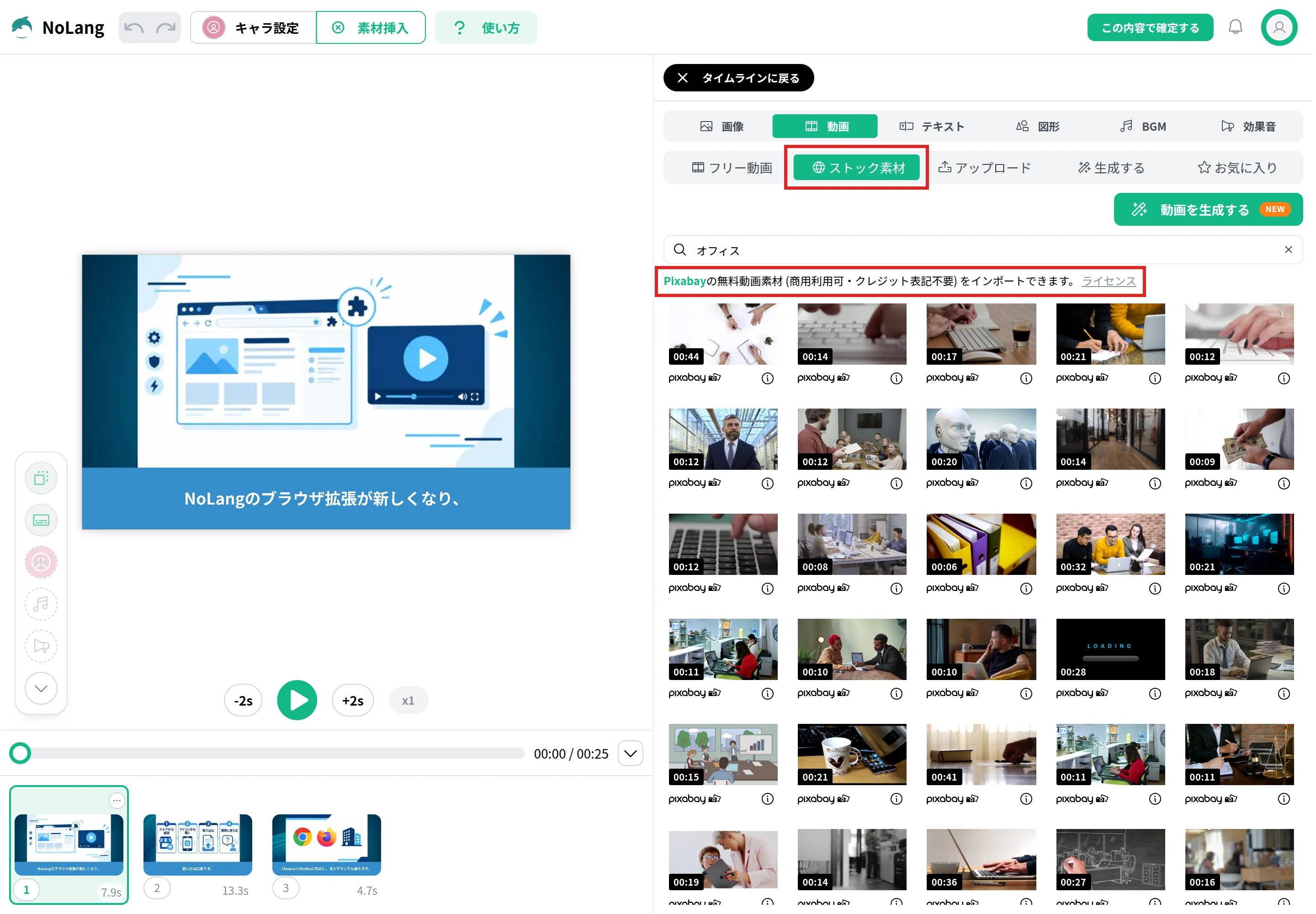
「ストック素材」のタブでは、Pixabayの動画をキーワードで検索し、「お気に入りにインポート」で取り込んでから動画に使います。
検索欄の下には、Pixabayの動画素材は商用に使えてクレジットの表記が要らないことと、Pixabayのライセンスへのリンクが表示されます。
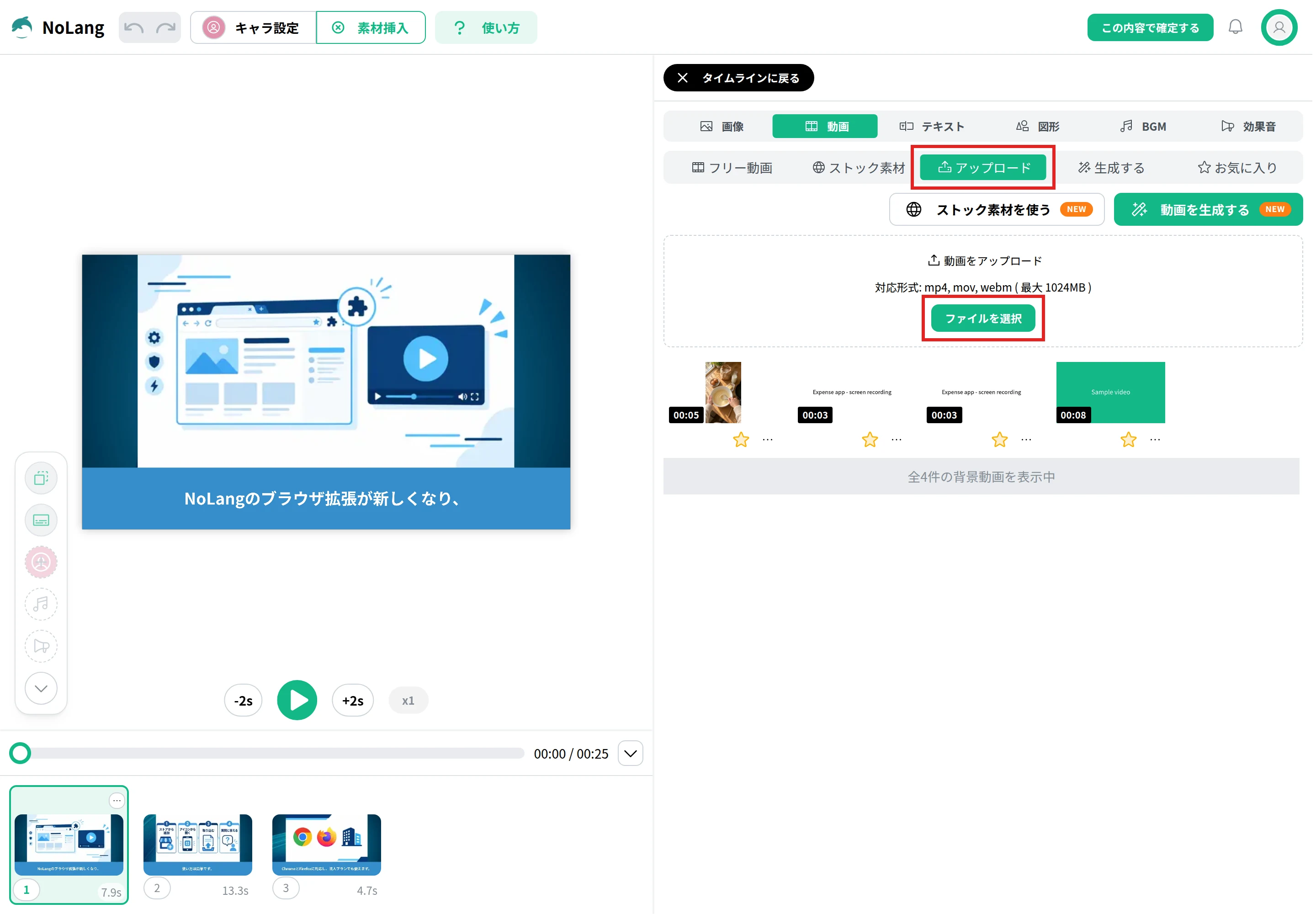
有料のサービスで買った素材や、社内で撮った映像は、「アップロード」のタブから入れて使います。
NoLangでは、台本や資料から動画を作ったあと、この一覧から選んだ素材を場面に入れたり、動画に入っている素材と差し替えたりできます。
編集ソフトの選び方は、動画編集ソフトの選び方で比べています。
会社でNoLangを使うと、自社で撮った映像が少なくても、台本や資料から動画を作り、買った素材や社内の映像を入れて仕上げられます。
IT企業の株式会社オフグリッドは、社員に動画へ出てもらうのが難しいなかで、社長のアバターと声を使い、撮影をせずに採用の動画を作っています(導入事例)。
NoLangを社内でどう使うかは、お問い合わせで相談できます。
法人向けのサービスの資料は、次のボタンから請求できます。
資料をダウンロード
まとめ
- 動画素材のサービスは、無料の素材サイト、1点ずつ買うサービス、定額制、編集ツールの素材の4つに分けられ、会社では使う量と見せる場所で選びます。
- 会社で使う前に、使える媒体、クレジット表記、使い方の条件、人物・建物・商標、使える人の範囲、解約した後、補償、ライセンスの証明の8つを、契約するプランのライセンスで確かめます。
- 9つのサービスの規約を比べると、テレビでの利用、複数人での利用、解約した後の扱い、補償の有無と上限に、大きな違いがありました。
- 導入は、使う動画と量の見積もり、要るライセンスの決定、候補の試用、契約とアカウント、社内の記録の順に進め、素材とライセンスの証明を動画ごとに保管します。