会社説明会の動画には、説明会をそのまま録画して配るものから、説明会のために台本とスライドを用意して作るものまで、いくつかの形があります。
どの形にするかで、頼める先も費用も変わります。
この記事では、企業が公式チャンネルで公開している会社説明会の動画6本をもとに、形と長さと構成を確かめます。
そのうえで、依頼先と作り方の4つの選択肢と、料金を公開している会社の値を並べ、選び方と使い方を説明します。
社内で作る場合に、説明会のスライドから動画にする手順も紹介します。
会社説明会動画とは:4つの形
会社説明会動画は、会社説明会で話す内容(事業、仕事、働き方、選考)を動画にしたものです。
説明会の会場やオンラインの説明会で流すほか、説明会に来られなかった人や、もう一度見たい人に配る使い方があります。
形は、作り方によって次の4つに分かれます。
会社説明会動画の4つの形
| 形 | 作り方 | 次の節の事例 |
|---|
| 説明会の録画 | 説明会をそのまま録って配る | クラシコム(約1時間20分) |
|---|
| ダイジェスト | 説明会を撮影し、要点を編集する | ナハト(15分) |
|---|
| 説明会用に作る動画 | 台本とスライドを用意し、ナレーションや社員の出演で作る | GMO、NEC、パーソルキャリア、AEVIC(9〜25分) |
|---|
| 短い紹介動画 | 説明会の冒頭やSNSで流す短い動画を作る | ― |
|---|
録画は作る手間が最も小さく、説明会で話したことをそのまま残せます。
ダイジェストは、会場の空気や登壇者の話しぶりも伝えられます。
説明会用に作る動画は、話す順番と長さを決めて作るので、見る人に同じ説明を届けやすい形です。
似た動画に会社紹介動画があります。
会社紹介動画は、取引先や来訪者など、応募を考える人のほかにも見せる前提で作ります。
会社説明会動画は、応募を考える人に向けて、仕事の中身、働き方、選考とエントリーの方法までを伝えます。
取引先にも見せる会社紹介動画の作り方は、会社紹介動画の記事で説明しています。
企業の会社説明会動画6本:形と長さ、構成
企業が公式のYouTubeチャンネルで公開している会社説明会の動画から、形や使い方の違う6本を選びました(2026年11月18日に確認)。
どれも新卒向けです。
GMOインターネットグループ:スライドとナレーションで章を分ける
出典:GMOインターネットグループ 新卒採用(YouTube)
GMOインターネットグループのオンライン会社説明動画は、会社の全体像から研修の制度までを説明する18分の動画です。
- 形:説明会用に作る動画。スライドにナレーションを重ねて進み、社員が話す場面はありません。オフィスや社員の写真は、スライドの中で見せています。
- 構成:はじめに、紹介する内容の予告、会社の概要、数字で見る会社、サービスと事業、強みとビジョン、働く環境、研修と支援の制度、さいごに、の順です。説明欄に目次の時刻があり、章ごとに再生できます。
- 使い方の工夫:会社が大切にしている宣言を説明する場面で、選考に進む前に読んでほしいと案内しています。説明欄から新卒採用のサイトへ進めます。
NEC:採用担当の若手社員2人が対話で進める
出典:NEC(日本電気株式会社)公式チャンネル
NECの会社説明動画は、新卒採用の選考を考えている人に向けた20分の動画です。
- 形:説明会用に作る動画。採用を担当する若手社員2人が登場し、入社する前にどんな会社だと思っていたかを話すところから始めます。事業や制度の説明では、スライドに切り替えます。
- 構成:「NECの現在地」「事業紹介」「働き方とキャリア形成」「メッセージ」の4部です。説明欄に4部の一覧を書き、画面の右上に、いま話している部の名前を出しています。
- 使い方の工夫:学生に近い年次の社員が、入社前に持っていたイメージから話し始め、いまの事業の説明へ進む組み立てです。見る人は、自分の知っている会社の姿と比べながら説明を聞けます。
パーソルキャリア:選考に進む人に最後まで見てもらう
出典:パーソルキャリア 新卒採用部(YouTube)
パーソルキャリアの会社説明動画は、2027年度の新卒採用に向けた25分の動画です。
- 形:説明会用に作る動画。新卒採用の人事が画面に立って説明し、事業や制度の説明ではスライドに切り替えます。社員が自分の仕事を話す場面も入ります。
- 構成:会社の概要とミッション、事業と職種、社員の仕事の例、大切にしている価値観、若手の挑戦を支える制度、働き方の制度、求める人物像の順です。
- 使い方の工夫:説明欄で、ビジネスコースの1次選考に応募している人に、最後まで見るよう求めています。説明会の動画を、選考の手順の一部にしている例です。
ナハト:対面の説明会をダイジェストにまとめる
出典:株式会社ナハト(YouTube)
ナハトの会社説明会のダイジェストは、2027年卒の学生向けに開いた会社説明会を、15分にまとめた動画です。
- 形:ダイジェスト。会場で登壇者がスクリーンの資料を示しながら話す様子を、参加した学生の後ろ姿も入れて撮り、話題ごとに編集しています。
- 構成:2040年に向けた構想、会社の良さ、日本の産業の課題、事業、目指す位置づけ、展望などの話題ごとに、12のチャプターに分けています。画面の左上に話題の名前を、画面の下に話した言葉の字幕を出しています。
- 使い方の工夫:登壇者の話しぶりや会場の様子が見えるので、説明会への参加を迷っている人に、雰囲気ごと伝えられます。説明欄から、採用サイトと新卒向けの特設サイトへ進めます。
クラシコム:オンライン説明会の録画を公開する
出典:クラシコム(YouTube)
クラシコムの会社説明会は、2027年の新卒と第二新卒に向けたオンラインの会社説明会を録画した、約1時間20分の動画です。
- 形:説明会の録画。オンライン会議の画面を、そのまま録っています。
- 構成:「会社紹介」(0:00から)、「職種紹介」(10:53から)、「トークセッション」(16:18から)の3つのチャプターです。後半の1時間ほどは、社員6人がオンラインの画面で話すトークセッションです。
- 使い方の工夫:説明欄に、対象とエントリーの締め切りを書いています。長い録画でも、チャプターで見たいところから再生できます。
AEVIC:社員3人の掛け合いで9分にまとめる
出典:株式会社AEVIC(YouTube)
AEVICの会社説明動画は、新卒向けの会社説明会の動画で、9分の長さです。
- 形:説明会用に作る動画。社員3人がバーチャルのスタジオで掛け合いながら説明し、話した言葉を字幕で出しています。
- 構成:説明欄に、社名の由来、企業理念、業務内容、自社開発と自社製品、強み、研修、キャリアのステップ、ワークライフバランスの8つを挙げています。
- 使い方の工夫:6本の中で最も短く、説明会で話す項目を簡潔にまとめています。説明欄に、募集する職種と募集要項へのリンクを置いています。
6本から分かること
- 長さ:説明会用に作った4本は9分から25分、ダイジェストは15分、録画は約1時間20分です。
- 見出しと章:GMO、NEC、ナハト、クラシコムは、説明欄の目次やチャプター、画面の見出しで、いまどの話をしているかを示しています。
- 構成の順:説明会用に作った4本は、会社の全体像、事業、仕事や職種、働き方と育成の順で、パーソルキャリアは最後に求める人物像を置いています。
- 最後の案内:動画の最後か説明欄で、採用サイトやエントリーへの案内を置いています。
社員インタビューや1日密着など、説明会のほかの採用動画の事例は、採用動画の事例の記事で紹介しています。
会社説明会動画の依頼先:制作会社、撮影サービス、ツール、社内
会社説明会動画は、制作会社か説明会の撮影サービスに頼むか、資料から動画を作るツールを使うか、社内で作るかの4つから選べます。
会社説明会動画の依頼先
| 選択肢 | 作るもの | 費用の形 | 期間の目安 |
|---|
| 制作会社 | 企画から撮影、編集まで | 1本ごとの見積もり | 1〜2か月 |
|---|
| 撮影サービス | 説明会の録画と編集 | 撮影1回ごと | 2週間ほど |
|---|
| ツール | 資料から作る動画、配信 | 月額など | 社内の作業による |
|---|
| 社内 | 録画、スライドの動画 | 機材と人の時間 | 社内の作業による |
|---|
期間の目安は、次の節で紹介する会社が公式サイトに書いている値です。
動画の制作会社
企画、台本、撮影、編集をまとめて任せられます。
社員の出演や社内の撮影を入れた、説明会用に作る動画(GMO、NEC、パーソルキャリアの形)を作るときの主な依頼先です。
料金を公開している会社では、1本20万円からのものもあれば、70万〜120万円のものもあり、期間は1〜2か月が目安です。
採用動画の制作会社の比べ方は、採用動画の制作会社の選び方で詳しく説明しています。
説明会の撮影サービス
対面の説明会に撮影の担当者が来て、登壇の様子と、映しているスライドの画面を録り、編集して納めるサービスです。
録画やダイジェストの形(クラシコム、ナハトの形)に当たります。
話す内容とスライドは、説明会のものをそのまま使います。
資料から動画を作るツール
説明会のスライドや会社の資料を入れて、ナレーション付きの動画にするツールです。
スライドとナレーションで進む形(GMOの形)を、撮影せずに社内で作れます。
会社説明会向けのサービスには、見る人が知りたい項目を選んで見られる動画や、誰がどこまで見たかを確かめられる機能を持つものもあります(Video Craft、milなど)。
費用は、1本ごとではなく月額で払う形のものがあります。
社内で作る
オンライン会議のツールで説明会を録画する、スライドにナレーションを付ける、社員を撮影して編集する、といった作り方があります。
制作会社に払う費用はかからず、担当者の時間と、使う機材やツールの費用がかかります。
説明会のスライドがあれば、資料から動画を作るツールで、録画も撮影もせずに作れます(手順は後の節で紹介します)。
会社説明会動画の費用相場:料金を公開している5社
会社説明会の動画の料金を、公式サイトに載せている会社の値です(2026年11月18日に確認。順不同)。
税別と書いていない値は、ページに税の表記がない値です。
会社説明会動画の料金を公開している会社の例
| 会社 | 作るもの | 料金 | 期間 |
|---|
| moovy | オンデマンドで配るために組み直した動画 | 1本70万〜120万円(税別、目安) | 1.5〜2か月 |
|---|
| OneTrack | 1日の撮影から会社紹介や仕事紹介を作る | 撮影1日・1本30万円〜(税別)、3本50万円 | 1〜2か月 |
|---|
| メイキャリ | インタビュー動画、説明会動画 | 39万円〜 | 最短1か月 |
|---|
| 採用おむすび | 説明会の撮影と録画の編集 | 35万円(税別。撮影2時間、仕上がり45分程度まで) | 撮影から2週間 |
|---|
| ONE | 対面の説明会の様子をまとめた動画 | 20万円〜(目安) | ― |
|---|
作るものによって、料金の下限が違います。
説明会の撮影と録画の編集なら35万円(採用おむすび)、1日の撮影から作るなら30万円から(OneTrack)、オンデマンドで配るために組み直すなら70万〜120万円(moovy)です。
同じ会社でも、料金は次の条件で変わります。
- 撮影の日数と場所:OneTrackは、撮影1日・1拠点で30万円から、撮影2日以上や複数の拠点では80万円からとしています(移動と宿泊の実費は別)。
- 本数:OneTrackは、同じ撮影日にもう1本作る場合、1本あたり10万円を加える料金です。説明会の内容を、事業、仕事、働き方などに分けて何本かにするときは、同じ撮影から作ると1本あたりの費用が下がります。
- ナレーション、アニメーション、出演者:moovyは、尺、ナレーションやアニメーションの有無、撮影日数、構成や編集の内容で金額が変わり、出演者によってはキャスティングの費用が別にかかるとしています。
- 配信:配る仕組みも頼むと、その分が加わります。採用おむすびは、動画配信サービスへの6か月の掲載を5万円(税別)としています。
資料から動画を作るツールでは、Video Craftが公式サイトで月額3万円から(初期費用は別)としています。
見積もりの行ごとの単価や、社員インタビューの見積もりの例は、採用動画の費用相場の記事で紹介しています。
依頼先の選び方:先に決める5つのこと
依頼先を比べる前に、社内で次の5つを決めておくと、どこに頼むかが絞れ、見積もりも比べやすくなります。
1. どの形で作るか
説明会の録画を配るなら、撮影サービスか社内で足ります。
説明会の雰囲気ごと伝えたいならダイジェストで、撮影サービスか制作会社に頼みます。
説明会用に作る動画なら、社員の出演や撮影を入れるときは制作会社、スライドとナレーションで作るときはツールか社内が候補です。
2. 毎年どこを直すか
会社説明会の動画には、年度、選考の日程、募集する職種、エントリーの締め切りのように、毎年変わる情報が入ります。
外に頼むときは、納品の後の修正をどこまで頼めるか、追加の費用がかかるかを確かめます。
毎年変わる情報を最後の章にまとめておくと、修正する範囲を絞れます(次の節の構成で説明します)。
3. 何本に分けるか
全部を1本にするか、事業、仕事、働き方などのテーマで分けるかを決めます。
分けるなら、同じ撮影の日に何本まで作れるか、1本あたりいくらかを確かめます。
4. 配信と、見た人の記録が要るか
YouTubeの限定公開を使うなら、配信の仕組みを新しく用意する必要はありません。
誰がどこまで見たかを知りたいなら、視聴の記録を取れる配信サービスを使うか、その機能を持つ依頼先を選びます。
5. 出演した社員と、素材の使い方
社員が出演するなら、その社員が異動や退職をした後も動画を使い続けるかを、社内で決めておきます。
制作会社には、撮影した素材を別の動画(SNS向けの短い版など)に使ってよいかを確かめます。
OneTrackは、完成した動画の二次利用に追加の費用はかからないとし、納品物に短尺の切り出しを含めています。
見積もりを頼むときに伝えること
決めたことを、次の項目にまとめて伝えると、各社の見積もりを同じ条件で比べられます。
- 説明会の対象(新卒か中途か、職種)と、動画を見せる場面(会場、オンライン、配布)
- 作りたい形(録画、ダイジェスト、説明会用に作る動画)と、全体の長さか本数
- 説明会のスライドや台本がすでにあるか
- 撮影の日数と場所、出演する社員の人数
- 公開したい日と、毎年の直しの予定
- 配信の方法と、視聴の記録が要るか
会社説明会動画の構成と長さ
入れる内容と順番
6本の章立てを並べると、おおむね次の順にまとまります。
- はじめに:誰に向けた動画か、何を話すかの予告。GMOは冒頭で、紹介する内容を示しています。
- 会社の全体像:理念、沿革、規模。GMOのように、数字で見せる章を置く例もあります。
- 事業:何を作り、誰に届けているか。
- 仕事と職種:募集する職種の仕事の中身。パーソルキャリアは、社員が自分の仕事を話す場面を入れています。
- 働き方と育成:研修、制度、職場。
- 求める人物像と選考:選考の流れと、エントリーの方法。
選考の日程や締め切りのように毎年変わる情報は、6つ目の「求める人物像と選考」の章か、説明欄にまとめます。
そうしておくと、翌年に修正する範囲を、この章と説明欄に絞れます。
採用動画全体の型と、企画書に書く項目は、リクルート動画の記事で説明しています。
長さは使い方で決める
6本の長さは、説明会用に作った動画で9分から25分、録画では約1時間20分でした。
会場で説明会の一部として流すなら、説明会の時間割の中で流せる長さにします。
配って見てもらうなら、長くなっても、章ごとに再生できるようにしておくと、見る人は知りたい話から見られます。
YouTubeでは、説明欄に「00:00」から始まる時刻と章の名前を3つ以上、時刻の順に書くと、動画にチャプターが付きます(1つの章は10秒以上)。
会社説明会で動画を使う4つの場面
対面の説明会で流す
会場のスクリーンで、説明会の冒頭や、話す人が替わる合間に流します。
会場の後ろの席からも読めるように、画面の文字は大きめにし、音が聞き取りにくくても内容を追えるように字幕を入れておきます。
オンラインの説明会で流す
オンライン会議で画面を共有して動画を流すときは、動画の音も参加者に届くように、共有の設定で音声を含めます。
主なツールでは、次の項目を使います。
- Zoom:会議のツールバーの画面共有から開く共有の選択画面で、共有するものと、音声を共有する項目(英語の表示では「Share Sound」)を選んでから共有を始めます。
- Microsoft Teams:会議の共有のボタンから、[サウンドを含める]をオンにします。
- Google Meet:動画を開いたChromeのタブを共有し、[タブの音声も共有する]をオンにします。
配って、いつでも見てもらう
YouTubeで配るときに、公開の範囲を[限定公開]にすると、URLを知っている人だけが見られます。
限定公開の動画は、チャンネルの[動画]タブには出ず、ほかの人が公開の再生リストに入れない限り、YouTubeの検索結果にも出ません。
URLは、説明会の申し込みの案内やスカウトのメッセージに書いて送れます。
決まった日時に見てもらいたいときは、プレミア公開で日時を予約し、視聴者とリアルタイムで一緒に見る形で公開できます。
選考の案内に組み込む
パーソルキャリアは、1次選考に応募した人に、会社説明動画を最後まで見るよう求めています。
選考の前に見てほしい動画は、応募の受付や面接の日程の連絡に、URLを添えて送ります。
説明会のスライドから会社説明会動画を作る手順
説明会でいつも使っているスライドがあれば、NoLangで、スライドとナレーションで進む会社説明会動画を作れます。
ここでは、架空の会社「ハルナギ計測」の新卒向け会社説明会のスライドを使って、NoLangに入れるところから、動画を生成するボタンを押す直前までを示します。
スライドは8枚で、各ページに、説明会で話す原稿をノートとして書いたPowerPoint(.pptx)のファイルです。
社名、数値、連絡先はすべて架空です。
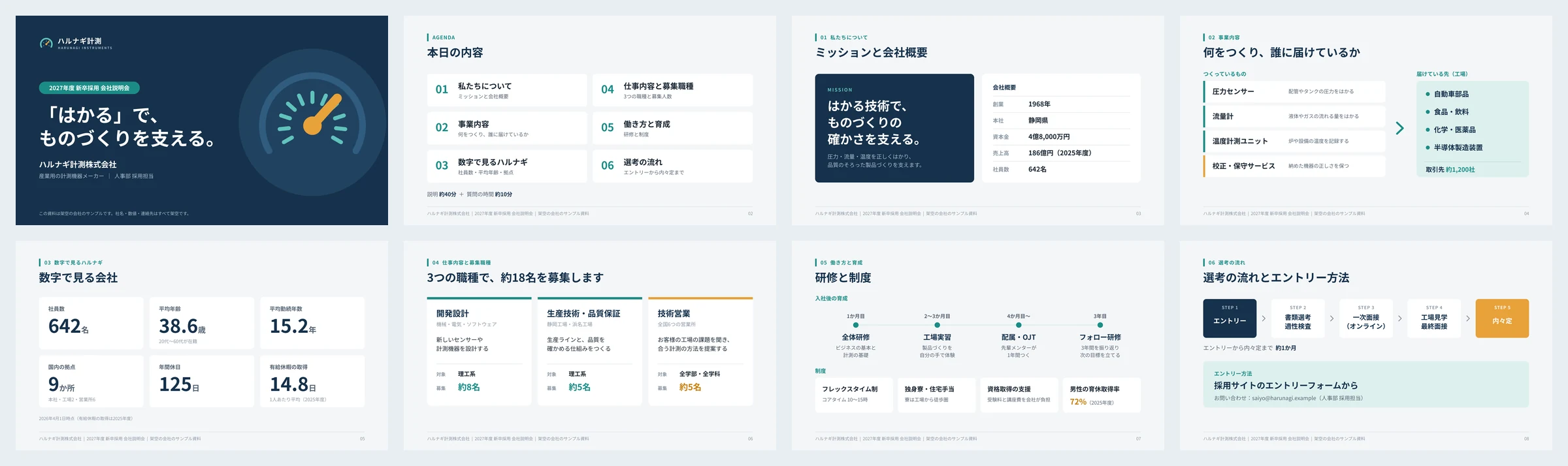 入力に使った架空の会社の会社説明会のスライド8枚。表紙、本日の内容、ミッションと会社概要、事業内容、数字で見る会社、仕事内容と募集職種、研修と制度、選考の流れとエントリー方法の順です。
スライドの一覧を拡大して見る
スライドの順番は、前の節の構成と同じく、会社の全体像、事業、仕事と職種、働き方と育成、選考の順です。
選考の流れとエントリーの方法は最後の1枚にまとめているので、翌年に直すのは主にこのページです。
1. 「資料から作成」でスライドを入れる
NoLangのホームにある「資料から作成」を押すと、「3ステップで資料から動画を作成」の画面が開きます。
最初の「資料をアップロード」で、説明会のスライドのファイルを入れます。
PDFとPowerPoint(.pptx)を入れられます。
ファイルを入れると、次の「テンプレートを選択」に進みます。
この画面に戻ってファイルを確かめたときは、右下の「次へ」を押して進みます。
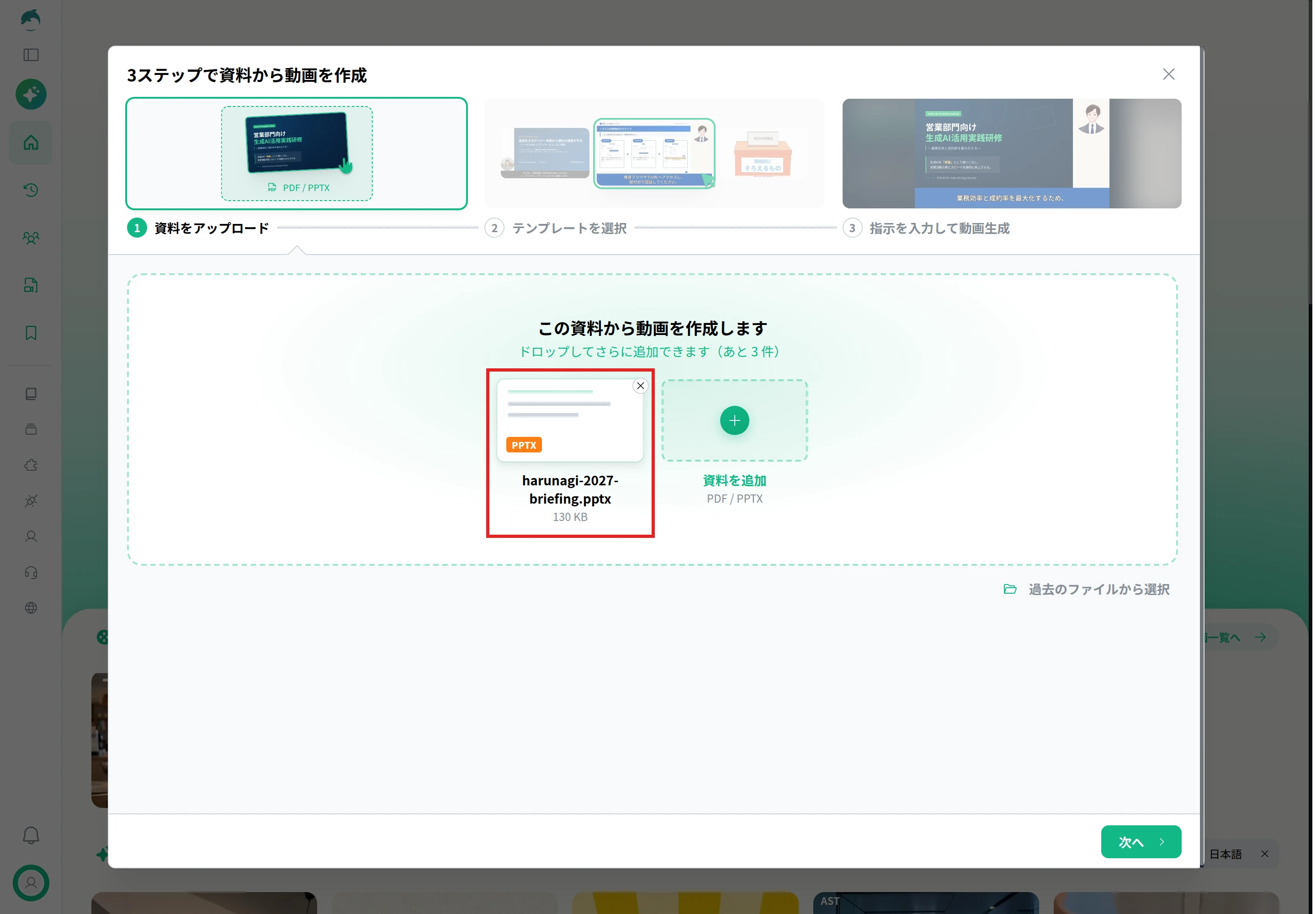 「資料をアップロード」で、会社説明会のスライドのPPTXを入れた画面。入れたファイルが赤枠の位置に表示されます。
操作画面を拡大して見る
2. テンプレートを選ぶ
「テンプレートを選択」の画面には、動画の見た目のテンプレートが並びます。
使いたい見た目が決まっていなければ、先頭の「おまかせ」を押します。
AIが内容に合わせてテンプレートを選び、画面は最後の「指示を入力して動画生成」に進みます。
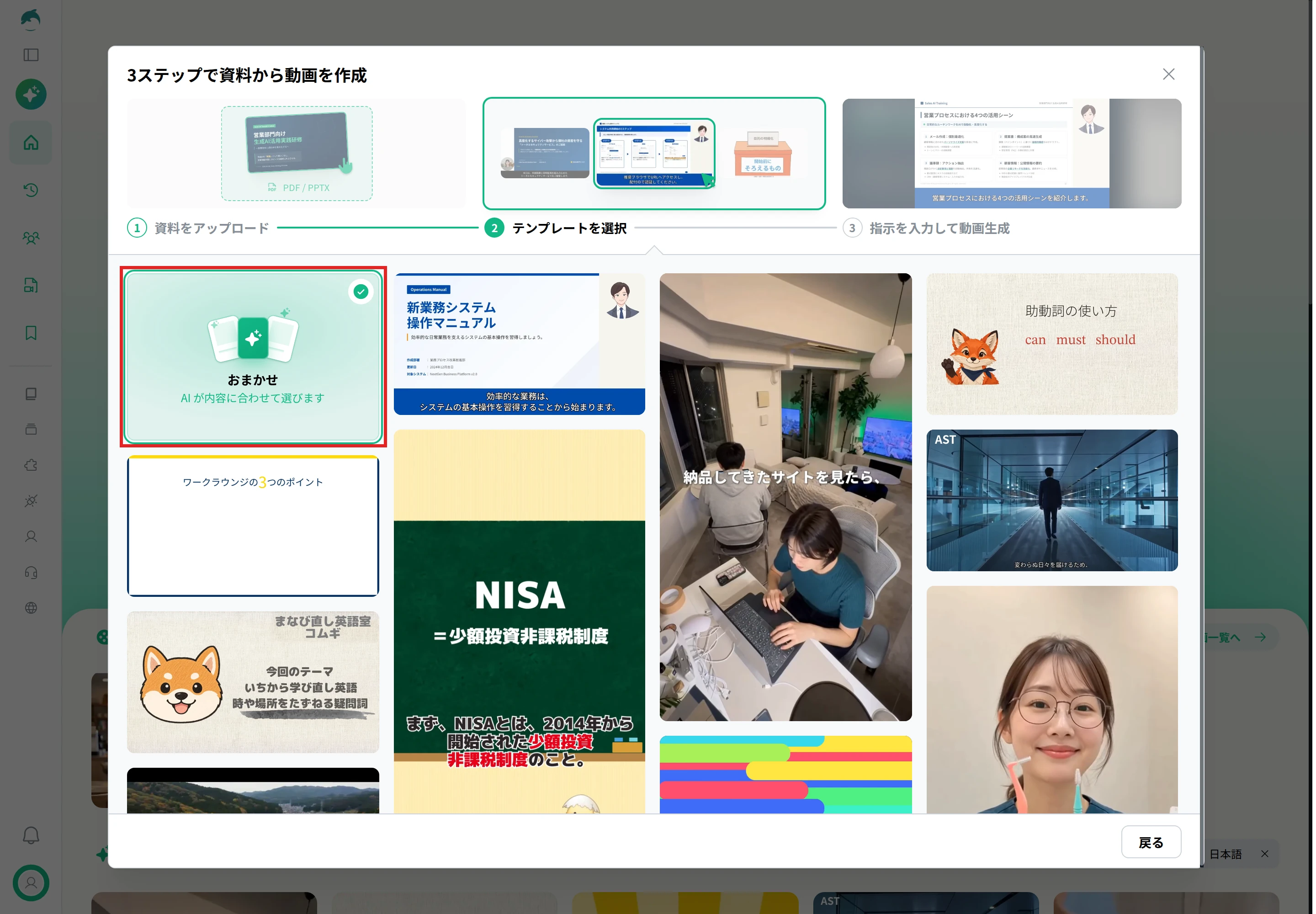 「テンプレートを選択」の画面。赤枠の「おまかせ」を選ぶと、AIが内容に合わせてテンプレートを選びます。
操作画面を拡大して見る
3. 作り方を選んで、指示を確かめる
「指示を入力して動画生成」では、作り方を4つから選びます。
選んだ作り方の指示の文が、入力欄に入ります。
作り方の使い分け
| 作り方 | 入る指示の内容 | 会社説明会の動画で使う場面 |
|---|
| 全ページ解説 | 資料を飛ばさず全ページを解説 | スライドの全ページを順に説明する |
|---|
| 要点のみ解説 | 重要なページを選んで要点を解説 | 説明会の冒頭で流す短い版を作る |
|---|
| スピーカーノート | ノートを台本として読み上げ | 説明会で話す原稿のとおりに話す |
|---|
| 台本を指定 | ページごとの台本を読み上げ | ページごとの原稿を、資料とは別に入れる |
|---|
説明会で話す内容をノートに書いてあるなら、「スピーカーノート」を選ぶと、ノートが読み上げの原稿になります。
スピーカーノートを使うときは、ノートを含むPowerPoint(.pptx)のまま入れます(PDFにはノートが含まれません)。
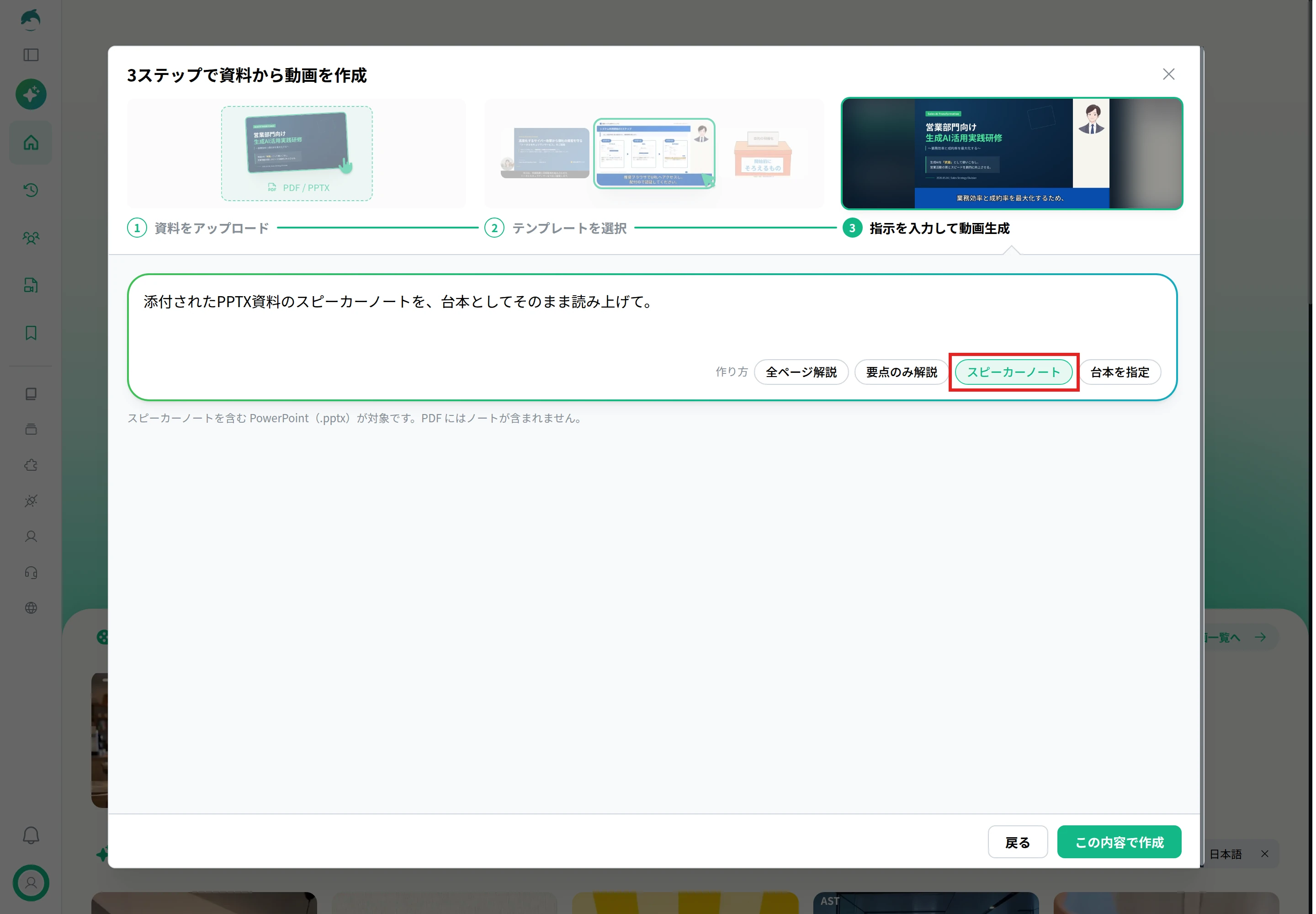 「指示を入力して動画生成」の画面。赤枠の「スピーカーノート」を選ぶと、ノートを台本として読み上げる指示の文が入力欄に入ります。
操作画面を拡大して見る
指示の文を確かめて「この内容で作成」を押すと、ナレーション付きの動画が作られます。
できた動画は、スライドと見比べながら通して再生し、社名や製品名の読み方、数字、年度、選考の流れがスライドのとおりかを確かめます。
スライドのノートの書き方は、パワーポイントを動画にする方法で詳しく紹介しています。
会社で説明会の動画を作るとき
NoLangは、説明会の資料を動画にする場面で使われています。
専門学校の説明会で話す30分ほどの内容をPDFにして、NoLangで説明動画にしている導入事例や、社員が出演しない採用向けのショート動画を、アバターとボイスクローンで作っている導入事例があります。
会社での導入や使い方の相談は、お問い合わせから受け付けています。
資料をダウンロード