採用サイトの動画は、応募を考えている人が、仕事と職場を確かめるために見るものです。
採用動画を使っている企業の人事担当者500名に聞いたムビサク(アルファノート)の「採用動画の活用に関する実態調査」(2026年6月)では、採用動画を使う場面の1位が「自社採用サイト」(67.8%)でした。
見る側でも、ゴマシオカンパニーの「新卒採用サイトの利用動向調査」(2026年4月、新卒の就職活動を経験した学生と既卒者500名)で、採用サイトに動画があれば「必ず見る」「できるだけ見る」と答えた人が67.5%いました。
この記事では、採用サイトのどのページにどの動画を置くかを7つのページに分けて示し、実際の採用サイトの置き方の事例、作る流れ、載せ方(埋め込みかファイルか、背景の動画、字幕、表示の速さ)、効果の測り方をまとめます。
採用動画の種類や構成、費用の全体は、採用動画の作り方で解説しています。
採用サイトのどのページに、どの動画を置くか
採用サイトの動画は、置くページによって、見る人が知りたいことが違います。
ページごとに置く動画と長さの目安、見せ方をまとめると、次のとおりです。
採用サイトのページごとに置く動画
| ページ | 置く動画 | 長さの目安 | 見せ方 |
|---|
| トップ | コンセプトムービー、会社紹介の短い版 | 背景は20〜30秒ほど、本編は1〜3分 | 背景は音なしで流し、本編は再生ボタンから |
|---|
| 会社・事業 | 会社紹介、事業紹介、代表メッセージ | 1〜3分 | 再生ボタンから |
|---|
| 数字で見る | 社員数や休日などの数字の紹介 | 1分前後 | 再生ボタンから |
|---|
| 仕事・職種 | 職種紹介、1日の流れ | 1〜3分 | 職種ごとのページに1本 |
|---|
| 社員 | 社員インタビュー、座談会 | 1〜3分 | 記事の先頭か途中 |
|---|
| 働く環境・制度 | 職場の紹介、制度の説明 | 1〜3分 | 写真と文章に添える |
|---|
| 募集要項・選考 | 選考の流れ、説明会の録画 | 1〜3分、説明会は長くてもよい | 応募ボタンの近く |
|---|
長さの目安は、背景で流す動画と、数字の紹介のように短くまとまる動画を除いて、エン・ジャパンの「採用動画に関する調査」(2025年4月、転職サイト『エン転職』の利用者1,393名)をもとに1〜3分としました。
ちょうどよい長さは「1分〜3分未満」が46%で最も多く、「1分未満」の19%と合わせると、3分未満が65%でした。
ページごとの考え方は次のとおりです。
- トップ:初めて来た人に、会社の印象を短く伝えるページです。背景で流す動画は雰囲気を見せるものにして、読ませたい情報は入れません。会社紹介の本編は、再生ボタンを押した人が音つきで見られるようにします。
- 会社・事業:何をしている会社で、入社したらどの事業に関わるかを伝えます。代表メッセージは、文章のトップメッセージと同じ内容にそろえます。
- 数字で見る:社員数、平均年齢、休日、育休からの復帰などの数字を、動画で順に見せます。数字は文章や図でもページに載せ、動画を見なくても確かめられるようにします。
- 仕事・職種:エン・ジャパンの同じ調査で、採用動画を見て志望度が上がる内容は「仕事紹介」(63%)、「1日の流れ」(61%)、「会社・事業紹介」(50%)の順でした。職種が複数あれば、職種ごとのページに同じ構成で1本ずつ置くと、応募を考えている仕事の動画を見つけてもらえます。
- 社員:社員インタビューや座談会は、本人の言葉で仕事のやりがいと大変なことを話してもらいます。インタビュー記事の先頭に動画を置き、下に同じ話の文章を続けると、動画を見ない人にも伝わります。インタビュー動画の撮り方は、インタビュー動画の作り方で説明しています。
- 働く環境・制度:オフィスや工場、店舗の様子、研修や休暇の制度を見せます。制度の条件は動画だけにせず、文章で正確に書きます。
- 募集要項・選考:ベイジの「新卒採用における採用サイト利用実態調査(2024年度版)」(2024年12月、就職活動を経験した学生と卒業後3年以内の既卒者1,842名)では、採用サイトで見たい情報の1位が「募集要項」(39.85%)でした。選考の流れや面接の様子を伝える動画を、応募ボタンの近くに置くと、応募の前の不安に答えられます。
ページが違っても、次の3つは共通です。
- 1本の動画で伝えることを1つにする。
- 動画の内容を、文章でもページに載せる。音を出せない人や動画を見ない人にも伝わり、検索でも読まれます。
- 動画の近くに、次に進む先(応募、説明会の予約、職種のページ)へのボタンを置く。
SNSの短い動画で会社を知ってもらい、詳しい動画は採用サイトで見てもらう分け方もあります。
SNSから採用サイトへつなぐ方法は、SNS採用の始め方で説明しています。
採用サイトの動画の事例
実際の採用サイトで、動画がどのページに、どう置かれているかを、2026年11月18日に各社のページで確かめました。
置き方の違う8社を紹介します。
確かめた採用サイトの動画の置き方
| 会社 | ページ | 置き方 |
|---|
| クックマート | 採用トップ | 背景で約26秒の動画を流す |
|---|
| Sky | 新卒採用トップ | 背景で約28秒の動画を流す |
|---|
| ツルハドラッグ | 社員インタビュー | 5秒の動画から本編を開く |
|---|
| くすりの福太郎 | トップ、1日密着 | 社長の本編を開く、場面ごとに再生 |
|---|
| 樋口商会 | 採用トップ | 代表の動画に7つの目次 |
|---|
| サイボウズ | オフィス、採用イベント | 撮った時期を書いて埋め込む |
|---|
| マルコメ | 新卒採用トップ | スライドから社員紹介を開く |
|---|
| ソニー | 新卒採用 | 動画12本を並べる |
|---|
トップの背景で、音のない短い動画を流す:クックマート、Sky
クックマートの採用サイトと、Skyの新卒採用サイトは、トップを開いて最初に見える画面いっぱいに、音のない動画を繰り返し流しています。
長さはクックマートが約26秒、Skyが約28秒で、どちらもサイトに置いた動画のファイルを <video> で表示しています。
クックマートは、スマホの幅で開くと、スマホ用の別のファイルに切り替わります。
Skyは、動画の上に、エントリーとイベントのページへのボタンを重ねています。
同じ形の背景の動画を、ツルハドラッグ、くすりの福太郎、鈴生のトップでも確かめました。
5社とも、長さは19〜28秒でした。
短い動画を入口にして、押すと本編を開く:ツルハドラッグ、くすりの福太郎
ツルハドラッグの新卒採用サイトは、トップの「先輩社員インタビュー」に社員ごとのカードを並べ、カードの中で5秒ほどの音のない動画を繰り返し流しています。
カードから進むインタビューのページでは、ページの上の短い動画が、YouTubeに置いた約15分のインタビューを開く入口になっています。
くすりの福太郎の採用サイトも、トップの途中に「社長のインタビューを見る」のカードを置き、10秒の短い動画に再生ボタンを重ねています。
押すと、YouTubeの社長のインタビュー(約46分)が画面の上に開きます。
長い本編はYouTubeに置き、ページには短い動画で人の顔と動きを見せて、見たい人に本編を開いてもらう作りです。
長い動画に、場面の目次を付ける:樋口商会、くすりの福太郎
樋口商会の採用サイトは、トップの途中の「採用メッセージ動画」の節に、代表のメッセージの動画(YouTube、約17分)を埋め込んでいます。
動画の下には、「経歴と仕事に対する考え」「一緒に働きたい人物像」「入社後のサポートと成長・経緯」など7つの見出しを、その場面から再生するリンクとして並べています。
くすりの福太郎の1日密着のページは、副本部長の1日を、通勤、チーム編成の打ち合わせ、会議などの時間帯の見出しに分けて書いています。
見出しごとに置いた「動画を見る」のボタンは、約39分の動画を、その場面から再生する作りです。
長い動画は、文章の見出しから見たい場面へ飛べるようにすると、全部を見る時間のない人にも、知りたいところを見てもらえます。
職場と説明会のページに、撮った時期を書いて埋め込む:サイボウズ
サイボウズの採用サイトのオフィスのページは、「東京オフィスツアー動画」の見出しの下に、YouTubeのオフィスツアーを2本埋め込んでいます。
それぞれの動画の前に、「2018年11月時点」「2023年1月時点」の東京オフィスの様子だと書いてあります。
出典:サイボウズ採用公式チャンネル
サイボウズのバーチャルオフィスツアーは、オフィスのページに「2023年1月時点の東京オフィスの様子」として埋め込まれている約10分の動画です。
採用イベントのページには、オンライン会社説明会の動画を埋め込み、各イベントでは詳しい会社説明を行わないので、説明は動画で見てほしいと案内しています。
撮った時期を書いておくと、職場や制度が変わった後も、見る人がいつの様子かを取り違えません。
動画を並べて、見る人に選んでもらう:マルコメ、ソニー
マルコメの新卒採用サイトは、トップの大きな画像を社員ごとのスライドにして、各スライドに再生ボタンを置いています。
押すと、その社員の紹介動画(YouTube、6〜9分ほど)が画面の上に開きます。
ソニーの新卒採用のページは、人材理念、オフィスツアー、採用インタビュー、企業紹介など、YouTubeの動画12本のサムネイルを並べています。
採用情報のトップは、背景を静止画にして、その下に置いた採用ムービーのサムネイルを押すと、YouTubeが新しいタブで開きます。
出典:Sony-Recruiting(YouTube)
ソニーグループの採用ムービー(日本語字幕版)は、採用情報のトップから開く約1分半の動画です。
社員や職種ごとに動画が増えたら、1か所に並べると、見る人が自分に近い人や仕事を選んで見られます。
動画そのものの企画や演出の事例は、採用動画の事例で紹介しています。
採用サイトの動画を作る流れ
採用サイトの動画は、次の5つの手順で作ります。
1. 置くページと、1本で伝えることを決める
最初に、採用サイトのどのページに置くかを決めます。
置くページが決まれば、見る人と、その人が知りたいことが決まり、1本で伝えることを1つに絞れます。
たとえば職種のページなら「この職種の1日の仕事」、選考のページなら「応募から内定までの流れ」です。
2. 台本と素材を用意し、出演する社員の同意を取る
伝える順に台本を書き、使う写真や映像、話してもらう社員を決めます。
社員に出てもらうときは、どこに載せ、いつまで使うかを伝えて同意を取り、退職した後の扱いも決めておきます。
構成の型と、社員インタビューの質問の例は、採用動画の作り方にまとめています。
3. 制作会社に頼むか、社内で作るかを決める
ムビサクの同じ調査では、採用動画1本あたりの制作予算は「10〜30万円未満」が25.0%で最も多く、「5万円未満」から「300万円以上」まで分かれていました。
撮影や演出に力を入れるコンセプトムービーは制作会社に頼み、職種紹介や選考の流れのように何本も作る動画は社内で作る、という分け方もできます。
制作会社の選び方は採用動画の制作会社の選び方、費用の内訳は採用動画の費用相場で説明しています。
4. 社内で作る例:NoLangで「数字で見る」動画を作る
NoLangでは、公式サンプルの動画を参照して、自社の内容で同じ形式の動画を作れます。
採用サイトの「数字で見る」ページに置く動画を例に、手順を紹介します。
- 1. 公式サンプルで「教育・人材」を選ぶ:ホームの下にある「公式サンプル」で[カテゴリ]を開き、「教育・人材」を選びます。会社説明会、社長メッセージ、社員の紹介など、採用に使えるサンプルが並びます。
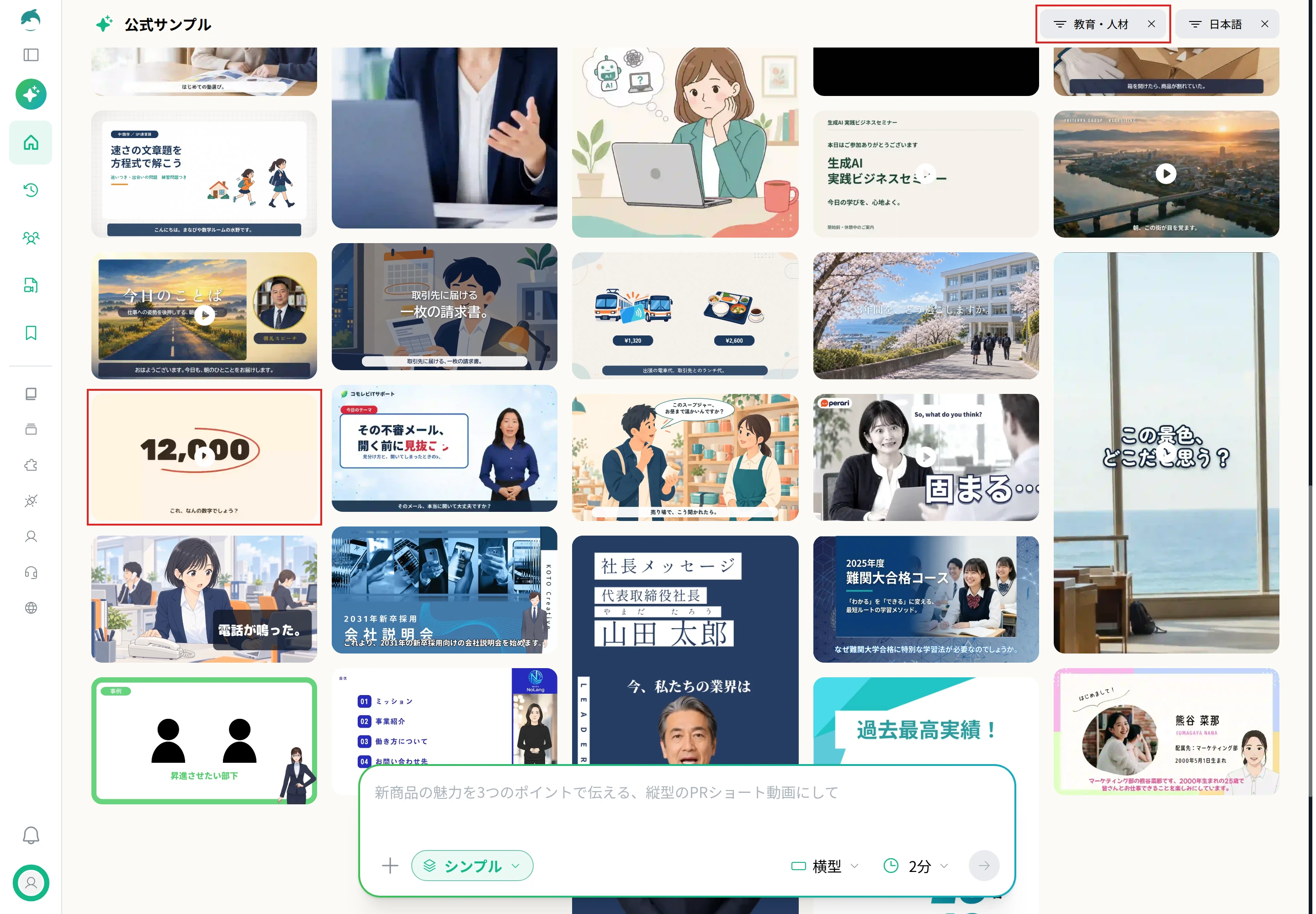
- 2. サンプルを開き、自社の内容を書く:「12,000」と数字が出ているタイル(「数字で見る会社紹介インフォグラフィック」)を開きます。上に流れるのが、NoLangで作られたサンプルの動画です。下の入力欄に、自社の数字と、どのページに置く動画かを書き、横型と長さを選んで送ります。
入力例:
同じフォーマットで、当社の採用サイトの「数字で見る」ページに置く動画にして。
社員数120名、平均年齢34歳、創業1978年、育休からの復帰率100%、年間休日125日を順に見せて。
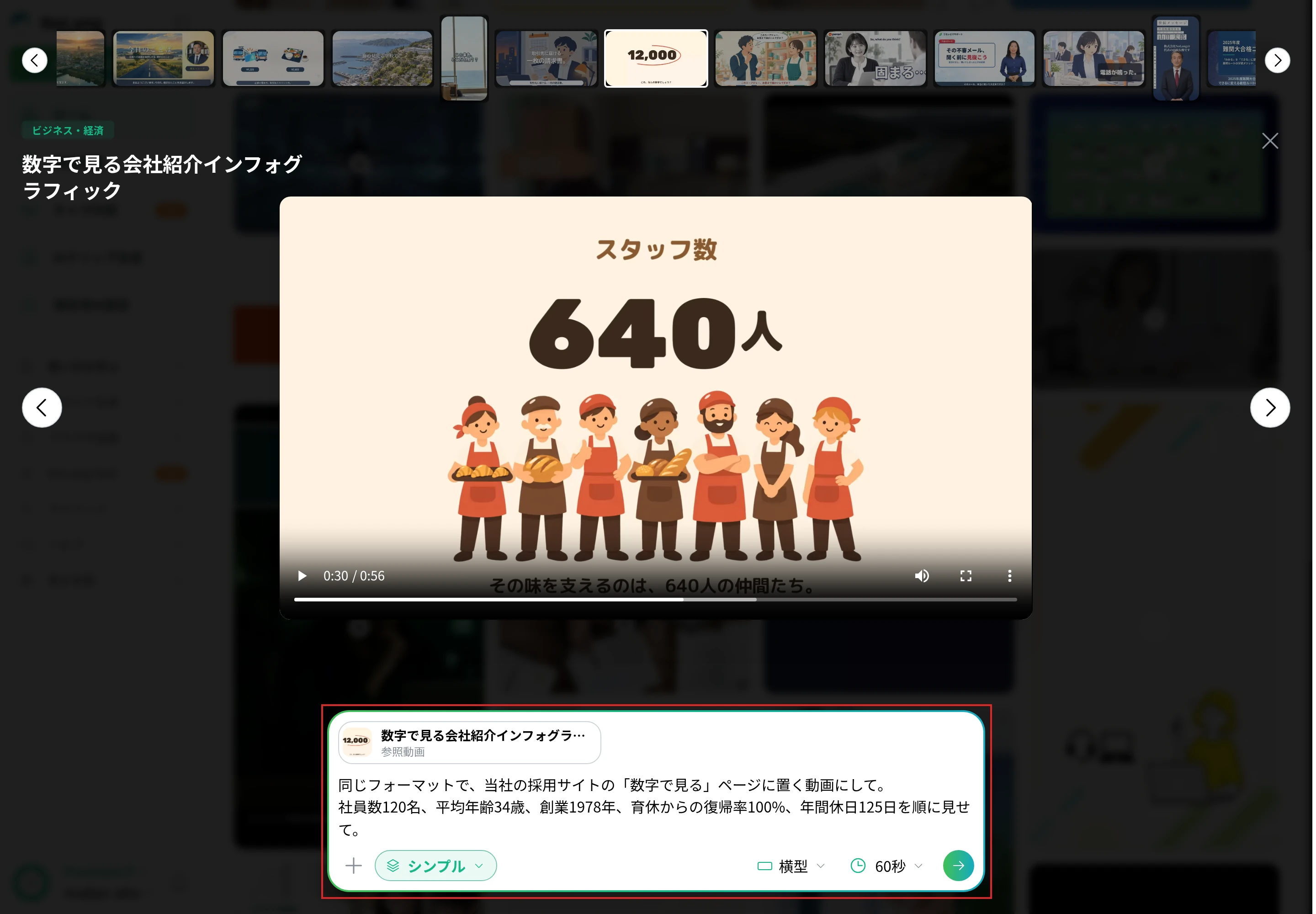
会社案内のPDFなどの資料があれば、入力欄の[+]の「ファイルをアップロード」から添えられます。
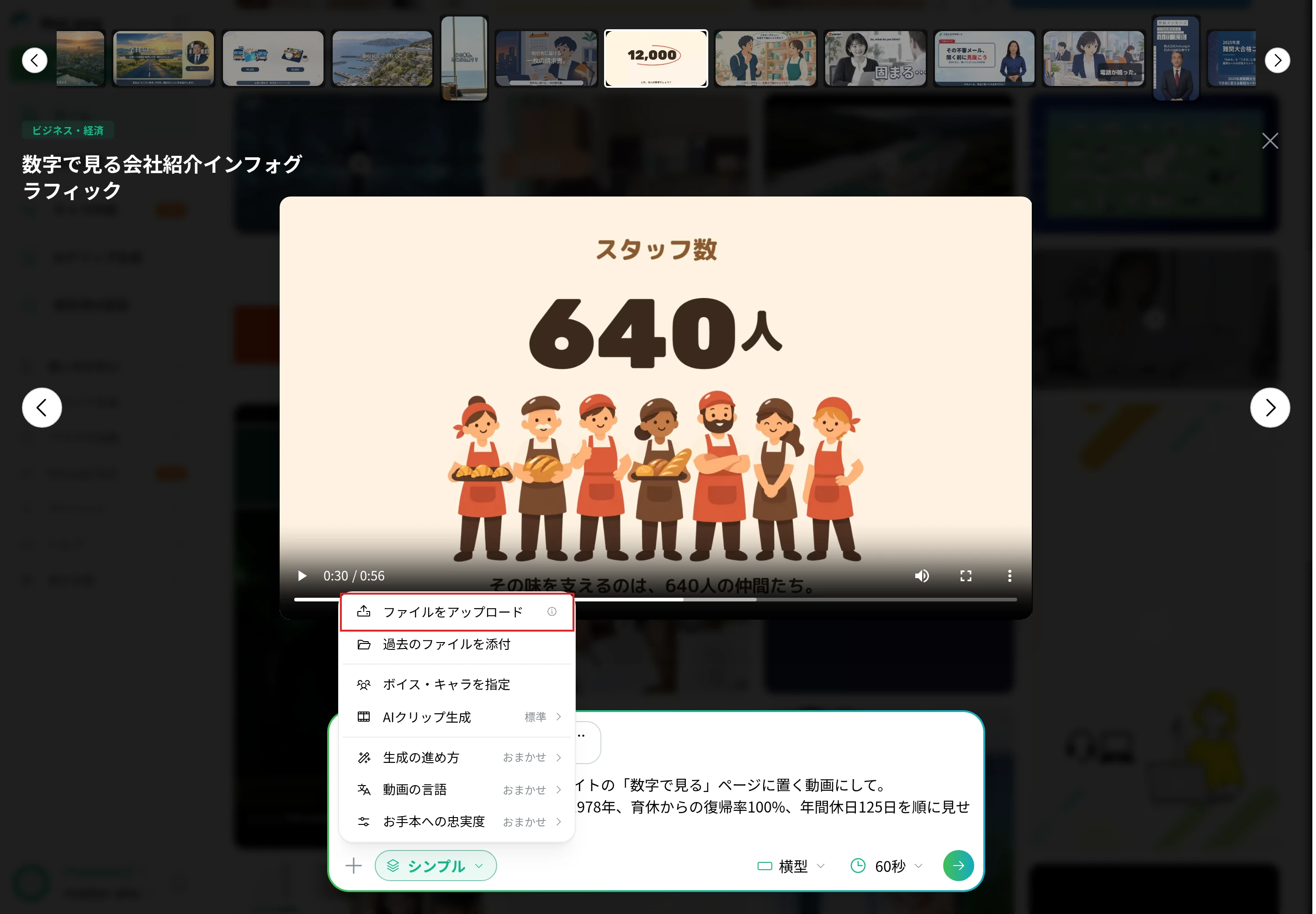
- 3. 直して、ダウンロードする:できた動画は、エディターで台本や字幕、画像を直せます。動画の画面の[ダウンロード]からMP4で保存し、YouTubeに上げて採用サイトに埋め込むか、ファイルを採用サイトに置きます。
5. 載せて、数字を見て、直す
作った動画を採用サイトに載せたら、再生された回数と、見た人が応募のページへ進んだかを見て、置く位置や長さを直します。
載せ方と測り方は、次の2つの節で説明します。
採用サイトに動画を載せる方法
YouTubeに上げて埋め込むか、ファイルを置くか
採用サイトに動画を載せる方法は、主に2つです。
YouTubeに動画を上げてページに埋め込む方法と、動画のファイルを採用サイトのサーバーに置いて、HTMLの <video> で表示する方法です。
採用サイトに動画を載せる2つの方法
| 比べること | YouTubeに上げて埋め込む | ファイルを置く |
|---|
| 載せる作業 | 埋め込みコードを貼る | ファイルを置き、video を書く |
|---|
| 再生の画面 | YouTubeのプレーヤー | サイトに合わせて作れる |
|---|
| 再生の後 | 関連動画が出る | 出ない |
|---|
| 配信 | YouTubeから | 自社のサーバーから |
|---|
| 再生の計測 | GA4の拡張計測の対象 | 自分で設定する |
|---|
| ほかで使う | 同じURLをSNSやメールで送れる | ファイルを渡す |
|---|
YouTubeの埋め込みでは、再生が終わると、プレーヤーにほかの動画が並びます。
YouTubeの開発者向けの資料によると、2018年9月25日以降、この関連動画は非表示にできず、埋め込みコードに rel=0 を付けると、同じチャンネルの動画だけが並びます。
ファイルを置く方法では、動画のファイルが大きいほど、ページの読み込みが遅くなり、サーバーからの配信の負担も増えます。
事例の採用サイトでも、トップの背景の短い動画はどれもファイルで置き、再生ボタンから見せる本編はYouTubeに置いていました。
埋め込みコードの取り方と、自動再生や繰り返しのパラメータは、YouTube動画の埋め込み方法で説明しています。
トップの背景の動画は、音なしで流し、止められるようにする
トップの背景で流す動画は、音を消して自動で再生し、画面の中で繰り返し再生します。
ファイルを置くときの書き方は、たとえば次のとおりです。
<video autoplay muted loop playsinline poster="top-poster.jpg">
  <source src="top-loop.mp4" type="video/mp4">
</video>
それぞれの属性には、次の理由があります。
- muted(音を消す):Chromeの自動再生のポリシーでは、音を消した自動再生は常に許可され、音の出る自動再生は、見る人がそのサイトを操作したときなどに限られます。MDNのvideo要素の説明にも、現行のブラウザーは音のある自動再生をしない設定だと書かれています。
- playsinline(画面の中で再生する):WebKitのiOSの動画の決まりによると、iPhoneのSafariで、全画面にせずにページの中で再生するには playsinline が要ります。音を消した動画は、操作なしで自動再生できます。
- poster(読み込み中の画像):MDNによると、poster を指定しないと、最初のフレームを読み込むまで何も表示されません。動画の最初の場面の画像を指定しておきます。
背景の動画には、止めるボタンも付けます。
ウェブのアクセシビリティの基準WCAG 2.2の達成基準2.2.2は、自動で始まり、5秒より長く動き続けるものには、一時停止、停止、非表示のどれかの手段を用意することを求めています。
字幕を付ける
動画で話している内容は、字幕でも読めるようにします。
WCAG 2.2の達成基準1.2.2は、収録済みの動画の音声にキャプション(字幕)を付けることを求めています。
字幕があれば、音を出せない場所で見る人や、音が聞こえにくい人にも話が伝わります。
字幕の作り方は自動字幕の付け方、YouTubeに上げた動画の字幕はYouTubeの字幕を自動生成する方法で説明しています。
ページの表示を遅くしない
ページの下のほうに埋め込む動画は、見る人がその位置までスクロールしてから読み込むようにします。
web.devのiframeの遅延読み込みの解説によると、iframe に loading=“lazy” を付けると、画面の外の埋め込みは近くまでスクロールされてから読み込まれ、YouTubeの埋め込みでは最初の読み込みが約500KB減ります。
ファイルを置く方法で、自動で再生しない動画は、preload=“none” や preload=“metadata” を付けると、再生の前に動画の全体を読み込まないようにブラウザーに伝えられます。
検索で動画を見つけてもらう
Google検索セントラルの動画のベストプラクティスによると、Googleは <video> や <iframe> で埋め込まれた動画を見つけられますが、クリックなどの操作をしてから動画を読み込む作りは勧められていません。
動画の題名と内容の説明はページの文章にも書き、構造化データ(VideoObject)を付けるときは、必須の項目の name(題名)、thumbnailUrl(サムネイル)、uploadDate(公開日)を入れます。
採用サイトの動画の効果を測る
Google アナリティクス 4(GA4)の拡張計測機能をオンにしておくと、JS API サポートが有効なYouTubeの埋め込み動画について、次のイベントが記録されます。
GA4の拡張計測機能で記録される動画のイベント
| イベント | 記録されるとき |
|---|
| video_start | 再生が始まったとき |
|---|
| video_progress | 再生時間の10%、25%、50%、75%まで進んだとき |
|---|
| video_complete | 最後まで再生されたとき |
|---|
同じ拡張計測機能で、ほかのドメインへ移るリンクのクリックは「click」(離脱クリック)として記録されます。
応募のフォームが別のドメインにあるなら、動画を置いたページから応募へ進んだ数を、このイベントで見られます。
拡張計測機能の動画のイベントはYouTubeの埋め込みが対象なので、ファイルを置いた動画の再生を計測するには、自分でイベントを設定します。
数字を見たら、次のように直します。
- 再生が始まらない:動画の位置がページの下すぎないか、サムネイルで中身が伝わるかを見直します。
- 途中で見るのをやめる人が多い:最初の数秒で、この動画で何が分かるかを伝えているか、長すぎないかを見直します。
- 見た後に応募へ進まない:動画の近くに次に進むボタンがあるか、動画の終わりで次の行動を案内しているかを見直します。
採用サイトに動画を載せるときに気をつけること
- 良いことだけにしない:エン・ジャパンの調査には、「良いことしか言わない内容だと、どこまで正直な動画なのか分からない」という声がありました。仕事の大変なことも含めて伝えると、信頼されやすくなり、入社した後のずれも減らせます。
- 情報が古くなったら差し替える:給与、制度、数字、社員の顔ぶれが変わったら、動画も作り直します。動画の中の数字と、ページの文章の数字をそろえます。
- 映り込みを確かめる:お客様の情報、パソコンの画面、図面、同意を取っていない人が映っていないかを、公開の前に確かめます。
- 素材と音楽の権利を確かめる:使った写真、映像、音楽が、会社のサイトで使ってよいものかを確かめます。制作会社に頼むときは、納品された動画をどこで、いつまで使えるかを契約で決めます。
NoLangは、会社案内や職種紹介の資料、文章から、採用サイトに置く動画を作れます。
職種ごとの動画を社内で続けて作る進め方はお問い合わせで相談でき、サービスの資料は下のボタンからダウンロードできます。
資料をダウンロード