Googleビジネスプロフィールでは、Google検索やGoogleマップに出る店の情報に、動画を載せられます。
ただ、ひとくちに動画といっても、プロフィールの写真の欄に載せる動画、投稿に添える動画、オーナー確認のために撮る動画の3つがあり、載せ方も決まりも違います。
この記事では、それぞれの載せ方と仕様、表示されないときに確かめること、動画の録画でオーナー確認をするときに撮るものを、Googleのヘルプに沿って説明します。
後半では、投稿に添える30秒以内の動画をNoLangで作った作例も紹介します。
仕様と手順は、2026年11月時点のGoogleのヘルプで確かめたものです。
動画を使う3つの場面
Googleビジネスプロフィール(以下、プロフィール)で動画を使う場面は、次の3つです。
プロフィールで動画を使う場面
| 場面 | 見る人 | 載せるもの | 主な決まり |
|---|
| 写真の欄 | 検索や地図で店を調べた人 | 店で撮った、そのままの動画 | 30秒まで、75MBまで、720p以上。文字や枠を足さない |
|---|
| 投稿 | プロフィールのお知らせを見た人 | 季節の受付、特典、イベントの告知に添える動画 | 公開の後に審査がある。本文に電話番号を書かない |
|---|
| オーナー確認 | Googleの審査担当者 | 店の場所、看板、店の人だけが入れる場所を映した動画 | 30秒以上。スマホで途切れずに撮り、編集しない |
|---|
写真の欄と投稿の動画は、店の側がプロフィールのオーナー確認を済ませてからでないと、Google検索とGoogleマップに表示されません(ビジネス プロフィールの写真と動画を管理する、投稿を作成、管理する)。
まだ確認が済んでいない場合は、この記事の後半の「動画の録画でオーナー確認をする」から進めます。
動画の仕様
写真の欄に載せる動画は、次の条件を満たす必要があります(ビジネス プロフィールの写真と動画を管理する)。
動画のガイドライン
| 項目 | 条件 |
|---|
| 長さ | 最大30秒 |
|---|
| ファイルのサイズ | 最大75MB |
|---|
| 解像度 | 720p以上 |
|---|
30秒を超える動画は、載せる前に30秒以内に短くします。
縦横比は、このガイドラインでは決められていません。
同じ動画をInstagramのリールにも使うなら縦型、自社のサイトにも載せるなら横型、というように、使い回す先に合わせて向きを決めます。
この記事の後半で紹介する作例の動画(横型、26.3秒、1920×1080ピクセル)は、MP4のファイルで約14MBでした。
30秒以内の動画なら、75MBの上限までは余裕があります。
写真の条件も、あわせて確かめておきます。
形式はJPGかPNG、サイズは10KB〜5MBで、推奨の解像度は縦横720ピクセル、最小は縦横250ピクセルです。
写真の欄に動画を載せる
パソコンで載せる
- 1. プロフィールを開く:パソコンでGoogle検索かGoogleマップを開き、店の名前と地名で検索します。
- 2. 「写真を追加」を選ぶ:プロフィールの「写真」から「写真を追加」をクリックします。
- 3. 動画を選ぶ:載せる動画のファイルを選びます。写真と動画は、まとめて複数選べます。
スマホのGoogleマップ アプリで載せる
- 1. 「ビジネス」を開く:Googleマップ アプリを開き、右下の「ビジネス」をタップします。
- 2. 「写真を追加」を選ぶ:「その他」から「写真を追加」をタップします。
- 3. 動画を選ぶ:動画を選び、「完了」をタップします。
- 4. 公開する:Androidでは右上の「投稿」、iPhoneでは右下の「公開」をタップします。
載せた動画は、Googleのポリシーに沿っているかが審査されます。
状態は「保留中」「不承認」「公開」のいずれかで表示され、プロフィールに出るまで最長で24〜48時間ほどかかることがあります。
載せた動画を消すときは、パソコンなら「写真」から動画を選び、削除のアイコンをクリックして「削除」で確定します。
写真の欄に向く動画
写真の欄の写真と動画には、Googleの「マップにメディアを投稿する際のヒント」の条件が当てはまります(写真、動画、投稿に関するコンテンツ ポリシー、マップにメディアを投稿する際のヒント)。
撮る前に、次の点を確かめておきます。
写真の欄の動画を撮るときの決まり
| 決まり | 撮り方 |
|---|
| 自分で撮る | 店で、自分のスマホやカメラで撮る。ストックの映像、ほかの人が作った映像、スクリーンショットは使わない |
|---|
| 場所を主に映す | 外観、入口、店内、商品、作業の様子を映す。人が主役の自撮りにしない |
|---|
| ぶれさせない | 手ブレやピンぼけ、歪みのある動画は使えない。スマホを固定するか、ゆっくり動かす |
|---|
| 文字や枠を足さない | 文字や枠線は足さず、調整も傾きや明るさの補正にとどめる |
|---|
| 人と情報の映り込みに気をつける | 同意を得ていない人の顔や、個人の情報を映さない |
|---|
品質が低いと判断された動画は削除の対象になり、品質を理由にした削除には再審査を請求できません。
写真の欄に向くのは、写真では伝わらない動きのある場面です。
入口から席や受付まで歩いたときの見え方、作業や調理の手元、店の前の道から見た外観などを、そのまま撮ります。
店を紹介する動画の場面の選び方は、店舗紹介動画の作り方で詳しく説明しています。
価格や期間を入れた告知や、文字を入れて編集した動画は、写真の欄ではなく投稿に添えます。
Googleのポリシーは、期間限定のプロモーション、価格、行動を促すフレーズを含む宣伝をプロフィール本体に載せることを禁止し、投稿でなら特典や最新情報を出せるとしています(禁止または制限されているコンテンツの「宣伝と勧誘」)。
投稿に動画を添える
投稿は、プロフィールに載せるお知らせで、文章、写真、動画を入れられます(投稿を作成、管理する)。
スマホではプロフィールの「最新情報」か「概要」のタブに、パソコンでは「オーナー」の欄に表示されます。
種類は3つあり、どれにも動画を添えられます。
投稿の種類
| 種類 | 入れるもの | 動画を添える例 |
|---|
| 最新情報 | 説明、写真、動画、リンク付きのボタン | 新しいサービスの開始、季節の作業の受付 |
|---|
| 特典 | タイトルと期間は必須。説明、写真、動画、クーポンコード、リンク、利用規約も入れられる | 期間を決めた割引 |
|---|
| イベント | タイトルと開始と終了の日時。説明、写真、動画、ボタンも入れられる | 店で開く相談会や体験会 |
|---|
投稿の手順
- 1. 「投稿を追加」を選ぶ:ビジネス プロフィールを開き、「投稿」から「投稿を追加」を選びます。
- 2. 種類を選ぶ:「最新情報」「特典」「イベント」から選びます。
- 3. 動画と内容を入れる:動画を選び、説明を書きます。「最新情報」では、予約や詳しい案内のページを開くボタンも付けられます。
- 4. 公開する:右下の「投稿」を選びます。複数のプロフィールに同じ投稿を出すときは対象のプロフィールを選び、1つだけなら「スキップ」を選びます。
公開の日時を決めておくときは「この投稿の送信をスケジュールする」をオンにし、定期的に出すときは「繰り返し」で頻度を選びます。
投稿で守ること
- 公開の後に審査がある:状態は「公開中」「審査待ち」「不承認」のいずれかで表示されます。不承認のときは、状態の横の疑問符のアイコンから、違反したポリシーを確かめます。
- 本文に電話番号を書かない:確認できない電話番号、メールアドレス、SNSのハンドル名を含む投稿は、削除されることがあります。電話をかけてもらいたいときは「今すぐ電話」のボタンを付けます(写真、動画、投稿に関するコンテンツ ポリシー)。
- 期間のない投稿は6か月でアーカイブされる:期間を設定していない投稿は、6か月がたつとアーカイブされます。
- 文面と中身を確かめる:Googleは投稿について、誤字脱字、付加価値のないテキスト、自動生成コンテンツが含まれないようにと案内しています。AIを使って作った動画や文面は、店の実際の内容と合っているかを確かめてから出します。
- 業種ごとの決まりがある:ホテルは「特典」の投稿を作れず、割引やセールに触れる投稿もできません。アルコール、タバコ、医薬品、金融サービスなどの規制対象の業種は、投稿は使えますが、商品についての内容は入れられません。
飲食店が季節のメニューを投稿で知らせる例は、飲食店のMEO対策で紹介しています。
YouTubeの動画を案内する
YouTubeに載せた30秒より長い動画は、ファイルとして添える代わりに、投稿のボタンから案内できます。
「最新情報」の投稿にボタンを付け、リンクに動画のURLを入れると、ボタンを押したときにその動画のページが開きます。
動画が表示されないとき
載せた動画や投稿が見えないときは、審査の状態と経過時間から順に確かめます。
動画が表示されないときに確かめること
| 見えている状態 | 考えられること | やること |
|---|
| 写真の欄で「保留中」 | 処理中か、オーナー確認が済んでいない | 最長で24〜48時間待つ。オーナー確認が済んでいるか確かめる |
|---|
| 載せた動画が見つからない | 同じ動画がすでに載っている | 重複がないか確かめてから、もう一度載せる |
|---|
| 写真の欄で「不承認」 | ポリシーの違反が報告された | 動画の中身をポリシーと照らし合わせ、直した動画を載せる |
|---|
| 投稿が「審査待ち」 | 処理中か、オーナー確認が済んでいない | オーナー確認が済んでいるか確かめる |
|---|
| 投稿が「不承認」 | 投稿のポリシーに反している | 疑問符のアイコンから違反したポリシーを確かめ、直して出し直す |
|---|
アップロードの前には、長さ、容量、解像度が動画の仕様に収まっているかも確かめます。
ポリシーの違反で写真、動画、投稿が制限されたときは、日本ではヘルプの「お問い合わせ」から再審査を請求できます。
決定までは最長で5営業日ほどかかることがあり、決定が出る前に同じ問題で何度も請求しないよう案内されています(コンテンツとプロフィールの制限に対する再審査請求)。
動画の録画でオーナー確認をする
オーナー確認の方法に「ビジネスの動画」が表示されたら、スマホで店を撮った動画を送り、店を運営していることを確かめてもらえます(動画の録画でビジネスのオーナー確認を行う)。
この動画は審査のためのもので、写真の欄や投稿に載せる動画とは別のものです。
撮る前に決めること
確認用の動画には、次の条件があります。
- 途中で止めずに続けて撮った、編集していない1本の動画にする。
- 長さを30秒以上にする。
- スマホで、プロフィールの画面から録画してアップロードする。前もって撮っておいた動画や、オフラインで撮った動画は使えない。
- 銀行口座の番号や納税者番号などの機密の情報、自分やほかの人の個人情報、ほかの人の顔を映さない。
録画を始めたら止めずに撮り切るので、撮る順番と歩く道順を、録画の前に決めておきます。
撮る順の例
Googleは、店の場所、店が実在すること、店を運営していることの3つを1本の動画で示すよう求めています。
店を構える実店舗と、店でも客先でもサービスをするハイブリッド型、客先に出向く非店舗型で、撮るものが違います。
オーナー確認の動画で撮る順の例
| 順 | 示すこと | 実店舗、ハイブリッド型 | 非店舗型 |
|---|
| 1 | 店の場所 | 道路の標識、建物の番号、周りの店 | 拠点の近くの標識や目印 |
|---|
| 2 | 店が実在すること | 外観と、店名の入った看板 | 仕事の道具、設備、名刺、店名入りの制服 |
|---|
| 3 | 店を運営していること | レジを開ける、厨房や倉庫に入る、POSを使う | 店名入りの車の鍵を開ける、作業する、営業許可証や請求書を映す |
|---|
看板などに出ている店名は、プロフィールの名前と同じである必要があります。
非店舗型で、空き地や目印のない場所だけを撮ると無効になります。
自宅で営業している場合は、近くの目印や標識を撮って場所を示します。
オンラインだけで営業し、対面のサービスがないビジネスは、プロフィールの対象外で、オーナー確認もできません。
録画とアップロードの手順
- 1. 確認を始める:スマホでプロフィールを開き、「オーナー確認を行う」をタップします。電話番号の入力を求められたら、入力して「次へ」をタップします。
- 2. 動画を選ぶ:「ビジネスの動画」を選び、「次へ」をタップします。
- 3. 要件を読む:表示された動画の要件を確かめます。位置情報、カメラ、マイクへのアクセスを求められたら、画面の手順に沿って許可します。
- 4. 録画する:「次へ」「記録を開始」の順にタップし、録画のボタンで撮り始めます。決めた順に撮り終えたら、停止のボタンをタップします。
- 5. 見直して送る:撮った動画を見て、必要な情報がすべて入っているか確かめます。足りなければ「やり直す」で撮り直し、よければ「動画をアップロード」をタップします。
1回でアップロードできないこともあるので、そのときはもう一度試します。
審査と、通らなかったとき
審査には5営業日ほどかかることがあり、結果は承認か非承認で知らされます。
非承認になったら、スマホでプロフィールを開いて「問題を確認」をタップし、足りなかった要件を確かめます。
ヘルプには、店名が外観に掲げられていない、周りの様子が入っていない、営業の認可を受けている証拠が録画されていない、といった例が挙がっています。
撮り直すときは、最初の動画に映したものすべてと、足りなかった要件の両方を入れます。
送った動画は、プロフィールの右上のその他のアイコンから「ビジネス プロフィールの設定」「詳細設定」「動画のアップロード」「動画を削除」の順にタップすると削除できます。
消さない場合も、後でGoogleが削除します。
動画以外の方法で確認したいとき
オーナー確認の方法は、業種、公開されている情報、地域、営業時間に応じてGoogleが自動で決め、自分で変えることはできません(Google でビジネスのオーナー確認を行う)。
プロフィールに方法が複数表示されていれば、その中からほかの方法を選べます。
オーナー確認の方法
| 方法 | 内容 |
|---|
| 電話、SMS | 電話かSMSでコードを受け取る。自動音声で応答する電話では受け取れない |
|---|
| メール | メールでコードを受け取る |
|---|
| ライブビデオ通話 | サポート担当者とのビデオ通話で確かめる。使えるのは一部のビジネスで、営業時間内に限られる |
|---|
| ハガキ | 郵送されたコードを入力する。使えるのは一部のビジネスで、コードは通常14日以内に届き、30日で期限が切れる |
|---|
Search Consoleで店のウェブサイトの所有者の確認を済ませている場合や、10件以上の店をまとめて確認する一括確認を使う場合は、確認がすぐに済むことがあります。
表示された方法をすべて試しても確認できないときは、ヘルプのお問い合わせからサポートに相談します。
作例:投稿に添える30秒の動画をNoLangで作る
投稿に添える動画は、短い時間で「何のお知らせか」と「どうすればいいか」を伝える必要があります。
次の動画は、NoLangで作った横型(16:9)の作例です。
自動車整備工場が、冬タイヤへの交換の予約受付を知らせる投稿を想定しています。
長さは26.3秒で、ナレーション、BGM、効果音が入っています。
作例の場面(26.3秒)
| 秒 | 場面 | 画面の文字 |
|---|
| 0〜2.5 | 雪の朝のタイヤ | 雪が降ってからでは、遅いんです。 |
|---|
| 2.5〜5.9 | 予約表に「満」が押されていく | 初雪のあとは…、予約が一気に埋まります |
|---|
| 5.9〜9.3 | 整備士がタイヤを付ける | 冬タイヤ交換、ご予約受付中 |
|---|
| 9.3〜12.1 | 保管しているスタッドレスタイヤ | 去年のスタッドレス、まだ使えますか? |
|---|
| 12.1〜16.7 | 溝の残りの表示 | 溝の残り50%、冬用の使用限度、冬用としては使えません |
|---|
| 16.7〜21.6 | 点検の3枚のカード | 交換のときに、まとめて点検(溝の深さ、ひび割れ、空気圧) |
|---|
| 21.6〜26.3 | 雪道の車と予約の案内 | ご予約はお電話・予約ボタンから、混み合う前に、お早めに。 |
|---|
最初の2.5秒で「雪が降ってからでは遅い」と、見る人が困る場面から入り、続く予約表で「満」が増えていく様子を見せて、早めに予約する理由を作っています。
画面の文字はナレーションの要点と同じなので、音を出さずに見ても流れが分かります。
最後の場面は、投稿のボタンやプロフィールの電話へ進んでもらう案内にしています。
店名、電話番号、料金、受付の期間は、動画に入れていません。
期間や料金は投稿の本文やタイトルに書き、電話は「今すぐ電話」のボタンで案内すると、投稿の決まりに沿ったまま、受付の期間が変わっても同じ動画を使えます。
作例の写真と映像は、画像生成と動画生成で用意した架空の店のものです。
自分の店で作る
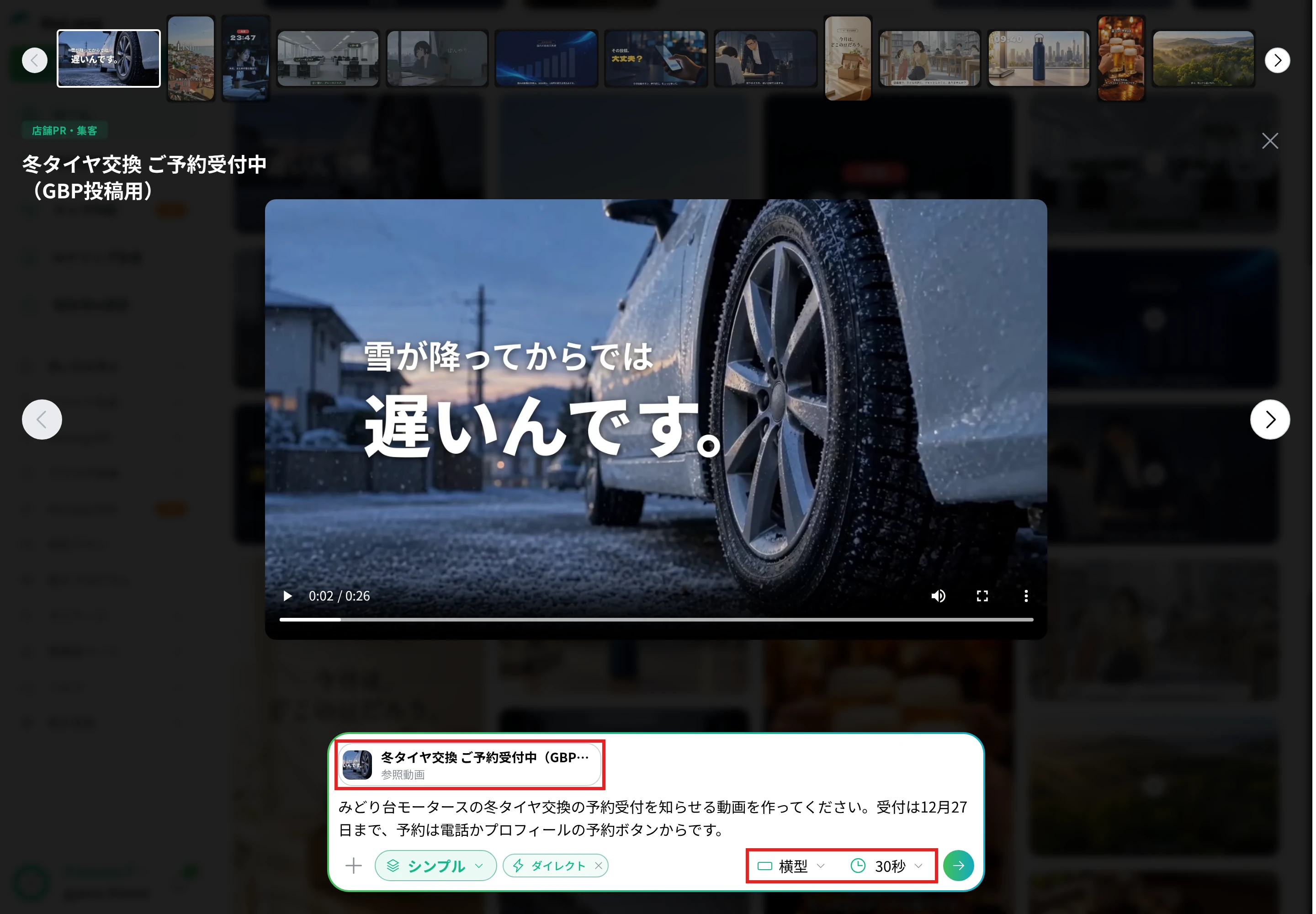
作例の下の「このテンプレートで作る」を押すと、NoLangのホームで作例の動画が開き、入力欄にお手本(参照動画)としてセットされます。
縦横比は、お手本に合わせて横型(16:9)になります。
そのうえで、次の順に進めます。
- 1. 内容を書く:入力欄に、店名、知らせたいサービス、受付の期間、予約の方法を書きます。
- 2. 店の写真を添付する:入力欄の「+」から「ファイルをアップロード」を選び、店で撮った写真を添付します。
- 3. 長さを選ぶ:入力欄の下の動画時間で「30秒」を選びます。縦型にしたいときは、縦横比も選び直します。
- 4. 生成する:矢印のボタン(動画を生成)を押します。
動画時間は目安です。
できあがった動画が30秒を超えたときは、編集画面の下のシーンの一覧で、不要なシーンを右クリックして「削除」を選びます。
シーンを削除したら、右上の「この内容で確定する」から「動画の生成設定」を開き、「確定して再生成」を押します。
このとき解像度は、初めに選ばれている「HD(短辺 720px)」のままで、Googleの720p以上の条件を満たします。
できあがったら音を消して再生し、AIが整えた画面の文字やナレーションが、店の実際の受付の内容と合っているかを確かめます。
書き出して投稿に添える
動画ができたら、動画のページの「ダウンロード」からMP4のファイルを保存します。
使った素材によっては、動画の最後にクレジット表記を入れるかを選ぶ画面が出るので、選んでからダウンロードします。
保存したファイルを開いて、長さが30秒以内に収まっているかを確かめます。
あとは、前の「投稿に動画を添える」の手順で、「最新情報」か「特典」の投稿に動画を添えます。
受付の期間や料金は投稿の本文かタイトルに書き、電話をかけてもらうなら「今すぐ電話」のボタンを付けます。
店の数が多い会社で使うなら
店の数が多い会社では、店ごとのプロフィールに、季節の受付や特典の告知を出し続けることになります。
投稿は、公開するときに対象のプロフィールを選べば、複数の店に同じ内容をまとめて投稿できます。
店ごとに写真や内容を変えたいときは、NoLangで同じテンプレートを使い、店ごとの写真と内容を入れて動画を作れます。
会社での使い方は、お問い合わせから相談できます。
資料をダウンロード