紹介動画は、会社や商品、サービス、お店を、まだよく知らない人に知ってもらい、問い合わせや来店、購入といった次の行動へ進んでもらうための動画です。会社紹介と商品紹介では見せるものがまったく違うように見えますが、作り方の骨組みは同じです。誰に見せるか、何を一つ伝えるか、見た後に何をしてほしいか。この三つを決めてから、場面を五つに分けて並べます。
この記事では、どの種類の紹介動画にも共通する構成と、作り方の五つの手順、種類によって変わる見せ方と長さを説明します。後半では、架空の家具工房の資料と写真から、取引先に向けた会社紹介動画と、個人に向けた商品紹介動画を作り分けた作例を、入力した資料と完成した動画を並べて紹介します。
紹介動画の種類と、見る人が決めたいこと
紹介動画は、何を紹介するかで呼び名が変わります。呼び名が変わると、見る人も、その人が動画を見て決めたいことも変わります。
紹介動画の種類と、見る人が決めたいこと
| 種類 | 主に見る人 | 見る人が決めたいこと | 見た後の行動 |
|---|
| 会社紹介 | 取引先、求職者 | この会社と取引するか | 問い合わせ、資料請求 |
|---|
| 商品紹介 | 買うか迷っている人 | 自分に合う商品か | 購入、店頭で試す |
|---|
| サービス紹介 | 困りごとがある人 | 困りごとが解決するか | 申し込み、無料体験 |
|---|
| 店舗・施設紹介 | 来店や見学を考えている人 | 行ってみるか | 予約、見学の申し込み |
|---|
| アプリ紹介 | アプリを探している人 | 入れて使ってみるか | ダウンロード |
|---|
| 学校紹介 | 受験生と保護者 | 説明会に行くか | 説明会の申し込み |
|---|
| 採用動画 | 仕事を探している人 | 応募するか | 応募、説明会 |
|---|
表の右の二つの列が、紹介動画の中身を決めます。見る人が決めたいことに答える材料を見せ、最後に次の行動を示します。これはどの種類でも変わりません。
この記事は、種類をまたいで共通する考え方と、種類による違いを扱います。作る種類が決まっていて、事例や作例を詳しく見たいときは、商品紹介動画、サービス紹介動画、会社紹介動画、店舗紹介動画・施設紹介動画の記事に進んでください。
どの紹介動画にも共通する構成
最初に決める3つ:誰に・何を・次の行動
紹介動画を作り始める前に、次の三つをそれぞれ一つに決めます。
- 誰に:見てほしい人を一人に絞ります。その人がどこで動画を見るか、紹介するものをどのくらい知っているか、何を決めようとしているかまで書きます。「取引先とお客さんの両方」のように対象を二つに広げると、冒頭で誰に向けた話かが伝わらなくなります。
- 何を:見終わった人に覚えておいてほしいことを、一文で書きます。特長をいくつも並べたくなったら、その一文を支える根拠として三つまでに絞ります。
- 次の行動:見終わった人にしてほしいことを一つ決め、その行き先まで決めます。問い合わせなら相談フォーム、来店なら場所と営業時間、購入ならオンラインストアです。
三つが決まったら、載せる場所と向き、長さを書き足して、一枚の企画メモにします。後で紹介する作例1を企画メモに書くと、次のようになります。
企画メモの例(作例1の会社紹介動画)
| 項目 | 書いたこと |
|---|
| 誰に | ホテルやカフェで、家具を選ぶ担当者 |
|---|
| 何を | 使う場所に合わせて無垢材の家具を一からつくり、納品の後も直せる工房であること |
|---|
| 次の行動 | 相談フォームから、無料の相談か工房見学を申し込む |
|---|
| 載せる場所 | 自社サイトの法人向けのページ、商談の前に送るメール |
|---|
| 向きと長さ | 横型、70秒前後 |
|---|
同じ会社でも、三つが変われば別の動画になります。見せる相手と次の行動が違うのに一本にまとめようとすると、どちらの相手にも半分しか届かない動画になります。両方に届けたいなら、動画を二本作ります。
場面は5つに分けて並べる
三つが決まったら、場面を次の五つに分けて並べます。種類によって中身は変わりますが、基本の順番は同じです。SNSに流れる短い動画では、2の場面を1の場面より前に置くこともあります(後の作例2)。
紹介動画の5つの場面
| 順 | 場面 | 入れること |
|---|
| 1 | 何の紹介か | 名前と、誰のための何かを一言で。最初の数秒で出す |
| 2 | 見る人の関心 | 見る人の困りごとや、使う場面 |
| 3 | 中身 | 特長、できること、つくり方。三つまで |
| 4 | 根拠 | 数字、実績、使った人の声、実物の映像 |
| 5 | 次の行動 | してほしいことと、その行き先 |
1の場面を最初に置くのは、見る人が最初の数秒で、自分に関係のある動画かどうかを決めるからです。SNSでは、関係がないと思った人は、その時点で次の動画に移ります。
2の場面は、見る人がもう関心を持って見に来ている場所なら短くできます。自社サイトの会社紹介のページや、商談の前に送る動画がそうです。逆に、まだ知らない人の画面に動画が流れてくるSNSでは、2の場面で「自分のことだ」と思ってもらえないと、3の場面まで見てもらえません。
4の場面は、3の場面で伝えたことの裏付けになる材料です。「長く使える家具」と言うなら、修理を受けていることや納品してからの年数を見せます。根拠のない特長は、見る人に聞き流されます。
短い動画にするときは、1、3、5の場面を残し、3の中身を一つに絞ります。2と4の場面は、1と3の画面の文字やナレーションに一言ずつ盛り込みます。
場面ごとの秒数、画面に出すもの、ナレーションを表に書く方法は、動画の構成の考え方と作り方で、記入例とあわせて説明しています。
種類ごとに変わる見せ方
五つの場面の順番は同じでも、それぞれの場面に置くものは種類によって変わります。
種類ごとの、場面に置くもの
| 種類 | 1の場面(冒頭) | 3の場面(中身) | 4の場面(根拠) |
|---|
| 会社紹介 | 社名と、何をしている会社か | 事業、つくり方、働く人 | 取引先の種類、件数、年数 |
|---|
| 商品紹介 | 商品と、使っている場面 | 特長と使い方 | 実物の映像、寸法などの数字 |
|---|
| サービス紹介 | 見る人の困りごと | 使う流れと、使った後の変化 | 導入事例、使った人の声 |
|---|
| 店舗・施設紹介 | 外観と場所 | 入口から順に見る店内・館内 | 営業時間、席や部屋の数 |
|---|
| アプリ紹介 | アプリでできることの一言 | 操作画面と、使う場面 | 実際の操作の手順 |
|---|
| 学校紹介 | 学校の場所と雰囲気 | 授業、行事、部活動 | 進路、通学のしかた |
|---|
| 採用動画 | 働く人と職場 | 仕事の一日、働く人の声 | 休日や研修などの制度 |
|---|
表の中で、違いがいちばん大きいのは1の場面です。会社紹介と商品紹介は、紹介するものの名前から始められます。サービス紹介は、サービスの名前を知らない人が多いので、名前より先に見る人の困りごとから始めると、自分に関係のある動画だと分かってもらえます。
会社紹介は、見る相手によって中身が変わります。取引先に向けるなら事業とつくり方を、求職者に向けるなら働く人と職場を中心にします。求職者に向けた動画は、採用動画として作ると、見る人が知りたい仕事の中身や制度まで入れられます。
商品紹介は、言葉で特長を並べるより、実物が動く様子や使う場面を見せるほうが伝わります。形のないサービスは、使う前と後の変化や、使う流れを順に見せます。
店舗・施設紹介は、来た人がたどる順に場面を並べます。外から入口、中の様子、商品や設備と進めると、行ったことのない人でも着いてからの様子を思い描けます。学校の紹介動画の見せ方は、学校紹介動画の作り方で、説明会のスライドから作る作例とあわせて説明しています。
アプリ紹介は、実際の操作画面を見せるのがいちばんの根拠になります。操作画面の録画から作る動画の構成は、デモ動画の作り方で説明しています。
長さと向きは、載せる場所で決める
紹介動画の長さと画面の向きは、最初に載せる場所で決まります。場所によっては、公式に上限や条件が決まっています。
紹介動画を載せる主な場所の条件(2026年11月8日確認)
| 載せる場所 | 向き | 長さ |
|---|
| 自社サイト、商談の前に送るメール | 横型が収まりやすい | 決まりはない。見る人は調べに来ているので、伝えることの数で決める |
|---|
| YouTube(通常の動画) | パソコンの標準は16:9(横型) | 初めは15分まで。それより長い動画は、アカウントの確認の後に載せられる |
|---|
| YouTubeショート | 正方形か縦長 | 3分以内の動画がショートになる |
|---|
| Instagramのリール | 1.91:1〜9:16 | 最大20分。3分を超えると、新しいオーディエンスにはおすすめされない |
|---|
| Googleビジネスプロフィール(地図や検索に出るお店の情報) | ヘルプに記載なし | 最大30秒 |
|---|
| 展示会や店頭のモニター | モニターの向きに合わせる | 繰り返し流すので、途中から見ても分かる長さに |
|---|
出典:YouTubeヘルプ「アスペクト比」、YouTubeヘルプ「15 分を超える動画のアップロード」、YouTubeヘルプ「3 分間の YouTube ショートについて」、Instagramヘルプセンター「Instagramでリール動画を撮影する」、Instagramヘルプセンター「Instagramリールのサイズとアスペクト比」、Googleビジネスプロフィール ヘルプ
上限まで使う必要はありません。長さは、3の場面で伝える中身の数から決めます。中身が一つなら短く、三つなら、そのぶん長くなります。最初の1本は、いちばん見てほしい人がいる場所に合わせて作り、ほかの場所に向けた版は、同じ構成のまま長さと向きを変えて作ります。
縦型の短い動画の作り方は、Instagramリールの作り方とYouTubeショートの作り方で詳しく説明しています。
紹介動画の作り方:5つの手順
紹介動画は、種類にかかわらず、次の五つの手順で作ります。手順ごとに、作るものを一つずつ決めておくと、途中で迷いにくくなります。
- 1.誰に・何を・次の行動を決める:誰に、何を、次の行動の三つをそれぞれ一つに決め、載せる場所、向き、長さを書き足して企画メモにします。社内の確認は、この段階で受けておくと、手戻りが最も少なくなります。
- 2.場面表を作る:五つの場面を縦に並べ、場面ごとに見せるもの、画面に出す文字、ナレーションを書きます。ナレーションの欄をつなげて読むと、そのまま台本になります。
- 3.素材を集める:場面表の「見せるもの」に合わせて、会社案内や商品の資料、写真、映像、ロゴを集めます。足りない場面は、撮影するか、文字や図で見せる場面に変えます。人が写っている写真は、動画にして公開することについて、本人の了解を得てから使います。
- 4.動画にする:撮影して編集する、手元の資料と写真から作る、制作会社に頼む、のどれかで動画にします。動きそのものを見せたい場面が多いなら撮影が要ります。資料と写真で場面表が埋まるなら、撮影しなくても作れます。
- 5.載せて、見られ方を確かめて直す:公開する前に、音を消して最後まで見て、名前や数字に誤りがないかを確かめます。公開した後は、載せた場所で、再生された回数、どこまで見られたか、次の行動に進んだ人の数を見ます。冒頭で見るのをやめる人が多いなら1の場面を、最後まで見られているのに問い合わせが増えないなら5の場面の示し方を直します。
YouTubeに載せた動画のどこまで見られたかは、YouTubeアナリティクスで確かめられます。見方はYouTubeアナリティクスの見方で説明しています。
作例:同じ会社の資料と写真から、会社紹介と商品紹介を作り分ける
ここからは、同じ会社の資料と写真から、見る人と次の行動を変えて作った紹介動画を2本紹介します。題材は架空の家具工房「木工舎そよぎ」です。国産のナラとクリの無垢材で、カフェやホテル向けの家具の受注製作と、自社の椅子づくりをしている、という設定にしました。
用意したのは、会社案内(PDF、7ページ)と工房の写真6枚、新作の椅子「ナギ」の資料(PDF、2ページ)と椅子の写真5枚です。資料と写真は、この記事のために作った架空のもので、写真は画像生成で用意しました。
作例1:取引先に向けた会社紹介動画(横型)
作例1は、ホテルやカフェで家具を選ぶ担当者に向けた、約73秒の横型の動画です。会社案内と写真6枚を入力にしました。企画メモは「最初に決める3つ」の節の例のとおりで、次の行動は、無料の相談か工房見学の申し込みです。
作例1の場面(約73秒)
| 秒 | 5つの場面 | 見せるもの | 画面の文字 |
|---|
| 0〜11 | 何の紹介か | 納品したホテルの客室とカフェ、鉋の手元、工房の外観 | ホテルの客室に。カフェのカウンターに。無垢材で家具をつくる工房、家具工房 木工舎そよぎ |
| 11〜41 | 中身 | 工房と木の板、法人向けの4つの札、4段の工程表 | 創業2011年、職人6人、受注製作、製作期間 約6〜10週間 |
| 41〜56 | 根拠 | 納品したカフェとホテルの写真、鉋の手元 | カウンターと椅子28脚、客室40室分、修理・塗り直し・脚の長さの調整 |
| 56〜65 | 次の行動 | 焦げ茶の地に3枚の札 | ご相談 無料、工房見学 予約制、相談フォーム |
| 65〜73 | 結び | 工房の外観 | 無垢材の家具を、使う場所に合わせて。 |
最初の11秒が1の場面です。「ホテルの客室に。カフェのカウンターに。」と、まず誰に向けた家具なのかを伝え、続けて無垢材で家具をつくる工房であることと社名を出します。2の場面(見る人の関心)は置いていません。この動画を見る取引先の担当者は、もう家具を探していて、会社のことを知るために見に来るからです。中身の場面では、何をつくるかに加えて、相談から据え付けまでの流れと期間を見せています。取引先が知りたいのは、頼んだらどう進むかだからです。根拠の場面は、納品した数と、納品の後の手入れです。
写真のうち、工房の外観、工房の中、鉋の手元の3枚は、動画の中で動きのある映像にしました。写真のない採寸、据え付け、木の板の場面は、画像生成で補いました。
家具工房の会社紹介(取引先向け)
この会社案内と工房の写真で、ホテルやカフェの家具を選ぶ担当者に向けた会社紹介動画に。最後は無料の相談と工房見学の案内で締めて。
作例2:自宅の椅子を探している人に向けた商品紹介動画(縦型)
作例2は、同じ工房の新作の椅子を、自宅の椅子を探している人に紹介する、約41秒の縦型の動画です。Instagramのリールに載せる想定で、商品の資料と写真5枚を入力にしました。企画メモに書くと、次のようになります。
企画メモの例(作例2の商品紹介動画)
| 項目 | 書いたこと |
|---|
| 誰に | ダイニングの椅子を探している人 |
|---|
| 何を | 座面を体の形に合わせて削り出した、無垢材の椅子であること |
|---|
| 次の行動 | 工房のショールームで座ってみる、オンラインストアで注文する |
|---|
| 載せる場所 | Instagramのリール |
|---|
| 向きと長さ | 縦型、40秒前後 |
|---|
作例2の場面(約41秒)
| 秒 | 5つの場面 | 見せるもの | 画面の文字 |
|---|
| 0〜2 | 見る人の関心 | 座面の寄り | 木の椅子って、硬そう? |
| 2〜8 | 中身 | 座面のくぼみの寄り | 体の形に合わせて削り出した 浅いくぼみ |
| 8〜13 | 何の紹介か | 椅子の全身 | 木工舎そよぎ|新作ダイニングチェア ナギ |
| 13〜19 | 中身 | 組み立てる手元、木目、2色の椅子 | ナラの無垢材、植物性オイル仕上げ、選べるのは2色 |
| 19〜31 | 根拠 | 寸法の数字、暗い地に価格 | 幅44cm、奥行50cm、高さ76cm、重さ3.6kg、46,200円(税込) |
| 31〜41 | 次の行動 | 食卓で使う場面、終わりのカード | 注文から約5週間、工房のショールームで座って試せます、オンラインストアで注文できます |
入力にした写真5枚は、そのまま使いました。木目が光で揺れる映像だけは、動画を作るときに生成しました。
新作チェアの商品紹介リール
この商品の資料と写真で、自宅の椅子を探している人に向けた新作チェアの縦型の紹介動画に。座面のくぼみから見せて、最後はショールームとオンラインストアの案内で締めて。
2本を比べる
作例1と作例2の違い
| 項目 | 作例1(会社紹介) | 作例2(商品紹介) |
|---|
| 誰に | 家具を選ぶ取引先の担当者 | 自宅の椅子を探している人 |
|---|
| 何を | 使う場所に合わせてつくり、直せる工房 | 座面を削り出した無垢材の椅子 |
|---|
| 根拠 | 納品の例、納品の後の手入れ | 寸法、重さ、価格 |
|---|
| 次の行動 | 相談、工房見学の申し込み | ショールームで座る、注文する |
|---|
| 冒頭 | 誰のための何の会社か | 「木の椅子って、硬そう?」の問い |
|---|
| 向きと長さ | 横型、約73秒 | 縦型、約41秒 |
|---|
同じ工房の動画でも、誰に・何を・次の行動が変わると、根拠に選ぶ材料と、冒頭の入り方が変わります。
違いがいちばん大きいのは、2の場面の扱いと、名前を出す位置です。作例1は、2の場面を置かずに、最初の11秒で誰のための何の会社かを言い、社名を出しています。会社のことを知るために見に来る人には、誰の動画かを先に伝えます。作例2は、名前より先に「木の椅子って、硬そう?」と問いかけ(2の場面)、その答えになる座面のくぼみ(3の場面)を見せてから、名前を出しています。SNSで流れてくる動画は、見る人が商品の名前を知らないので、2の場面を1の場面より前に置くと、自分に関係のある動画だと思ってもらえます。
根拠に選ぶ材料も違います。取引先の担当者は、頼んで大丈夫な相手かを知りたいので、納品した数と、納品の後の手入れを根拠にしました。頼んだ後にどう進むかは、その前の中身の場面で、工程と期間として見せています。椅子を探している人は、家に置けるかと、買える値段かを知りたいので、寸法と重さ、価格を根拠にしました。
自分の資料と写真で作る
作例と同じ組み立てで自分の会社や商品の紹介動画を作るときは、作例の下にある「このテンプレートで動画を作る」を押します。NoLangのホームが開き、作例の動画が表示されて、入力欄にその動画が参照動画として入ります。
- 1.資料と写真を添付する:入力欄の左下の「+」から「ファイルをアップロード」を選び、会社案内や商品の資料と、写真を添付します。資料はPDFかPowerPoint(.pptx)、写真はJPEGやPNG、HEICなどを使えます。
- 2.誰に・何を・次の行動を書く:入力欄に、企画メモの三つを書きます。誰に向けた動画か、何を一つ伝えたいか、最後に何をしてほしいかです。
- 3.向きと長さを選ぶ:入力欄の右下で、画面の向き(横型(16:9)、縦型(9:16)、1:1など)と、動画の長さの目安(30秒から5分まで)を選びます。
- 4.生成する:右端の矢印のボタン(動画を生成)を押します。
できあがったら、音を消して最後まで見て、社名や商品名、数字に誤りがないかを確かめます。
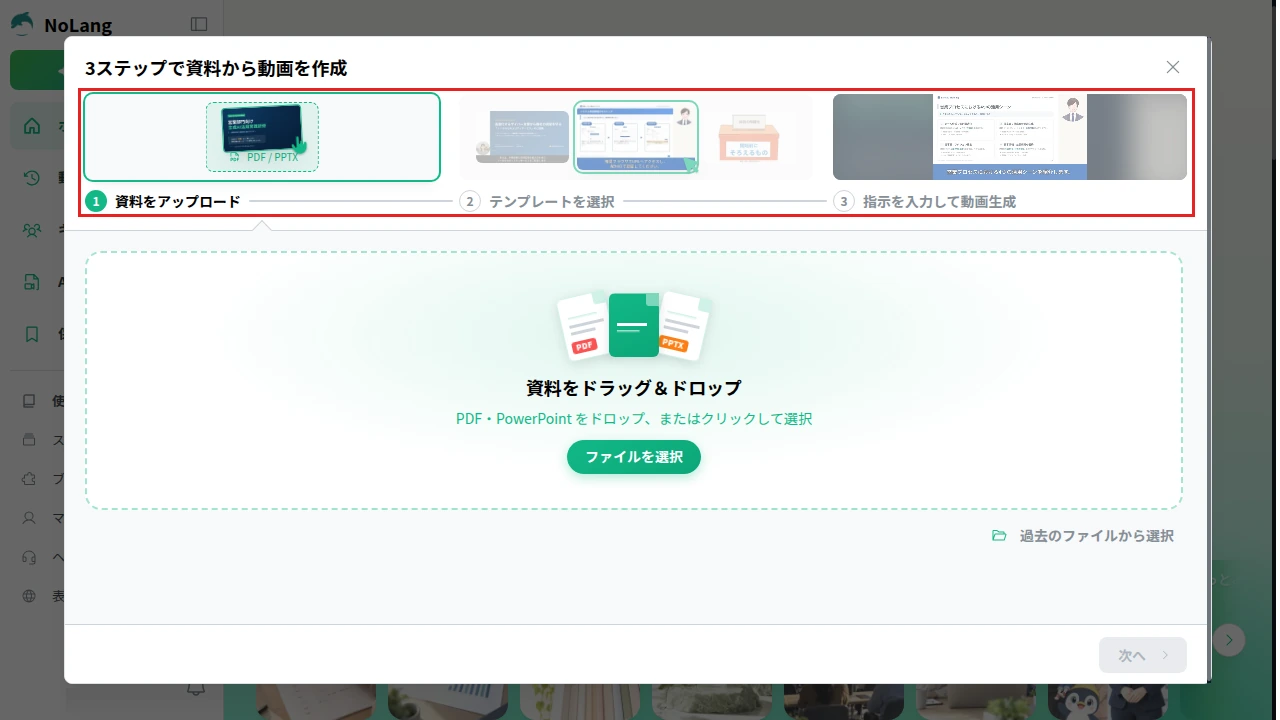
テンプレートを使わずに資料から作るときは、ホームの作り方の一覧にある「資料から作成」から始めます。資料をアップロードする、テンプレートを選ぶ、指示を入力して生成する、の三つの手順で進みます。
自分で作るか、頼むか
紹介動画を自分で作るか、制作会社に頼むかは、次の点から考えます。
- 撮影が要るか:工場が動く様子や、人が働く姿など、動きそのものが根拠になる場面が多い動画は、撮影の機材と経験がある制作会社に頼むほうが確実です。資料と写真で場面表が埋まるなら、自分で作れます。
- 何本作り、どのくらいの間隔で直すか:見る人や載せる場所ごとに作り分けると、本数は増えます。商品や価格、営業時間が変わるたびに動画を直すなら、頼むたびに打ち合わせと修正のやりとりが要ります。
- ブランドの印象を作り込みたいか:会社の姿勢や世界観を、映像の質感で伝えたい動画は、企画から制作会社に入ってもらうと、表現の幅が広がります。
どちらか一方に絞る必要はありません。何年も使う会社紹介動画は頼み、商品ごとの短い紹介動画や、季節ごとに変わる店舗の動画は自分で作る、という分け方もできます。費用の目安は動画制作の費用相場にまとめています。頼むときの流れと、渡すものは、PR動画の作り方の「自社で作るか、頼むかの決め方」から先で説明しています。制作会社に企画メモと場面表を渡すと、見積もりと提案が具体的になります。
公開する前に確かめること
紹介動画は、会社や商品の名前を出して人に見せるものなので、公開する前に次の三つを確かめます。
- 写っている人の了解:社員、お客さん、利用者が写っている写真や映像は、動画にして公開することと、載せる場所を伝えて、本人の了解を得てから使います。
- 写真、音楽、ロゴの権利:自社で撮っていない写真や、BGMの音楽、取引先のロゴは、使ってよい範囲を確かめます。考え方は動画の著作権で説明しています。
- 特長の言い方の根拠:「業界で一番」「〇〇に効く」のように、商品やサービスの優れた点を言うときは、それを裏付ける資料があるかを確かめます。景品表示法は、品質などを実際より著しく優れているように見せる表示を禁じていて、消費者庁は表示の裏付けとなる資料の提出を求めることができます(消費者庁「優良誤認とは」、2026年11月8日確認)。
紹介動画を会社で作り続けるなら、NoLangを使う方法もあります。会社案内や商品の資料と写真から、取引先に向けた会社紹介と、お客さんに向けた商品紹介を作り分けられます。テンプレートから作れば、商品や価格が変わったときも、同じ組み立てのまま資料と写真を差し替えて作り直せます。会社での使い方はお問い合わせから相談でき、詳しい資料は下のボタンから請求できます。
資料をダウンロード