販促動画は、店に来てもらう、商品を買ってもらう、予約してもらうといった行動を後押しするための動画です。
なかでも、セールや予約の受付、プレゼントのように期間を区切った企画を知らせる動画は、キャンペーン動画と呼ばれます。
この記事では、販促動画の種類と使う場所、キャンペーンの告知に入れる7つの項目、他社の告知動画の見方を説明します。
最後に、手元の写真と案内文から告知の動画を作る手順を、洋菓子店の作例で示します。
SNSなど各サービスの仕様と景品表示法の決まりは、2026年11月8日時点の各社と消費者庁の公式の情報で確かめた内容です。
販促動画とは
販促(販売促進)は、値引きやプレゼント、試食、店頭のPOPのように、買う人に直接働きかけて購入や来店を後押しする取り組みです。
販促動画は、この取り組みを動画で伝えるものです。
見た人に「今買う」「行ってみる」「予約する」と決めてもらうことが目的なので、何がお得か、いつまでか、どうすればよいかを中心に組み立てます。
PR動画、商品紹介動画、動画広告との違い
販促動画と混同されやすい動画を、目的と中身で比べます。
| 動画 | 目的 | 主な中身 |
|---|
| 販促動画 | 購入、来店、予約を後押しする | 特典、期間、買い方 |
|---|
| PR動画 | 会社や商品を知ってもらい、よい印象を持ってもらう | 考え方、取り組み、話題 |
|---|
| 商品紹介動画 | 商品の特長や使い方を分かってもらう | 特長、使い方、仕様 |
|---|
| 動画広告 | 広告の枠に出して、まだ知らない人に届ける | 枠の長さに合わせた短い訴求 |
|---|
1本の動画が2つの役割を持つこともあります。
新商品の紹介動画の最後に「発売記念で今週は10%オフ」と入れれば、商品紹介動画に販促の役割が加わります。
動画広告は出す場所による呼び方なので、販促動画を広告の枠に出すこともできます。
会社や商品の印象を伝える動画はPR動画の作り方、商品の特長を見せる動画は商品紹介動画の作り方、広告の媒体の選び方は動画広告とはで説明しています。
キャンペーン動画は、期間を区切った企画を知らせる販促動画
キャンペーン動画は、販促動画のうち、セール、予約の受付、プレゼント、スタンプラリーのように、期間を区切った企画を知らせる動画です。
企画には始まりと終わりがあるので、「いつまでに、何をすれば、何が得られるか」を伝えることが中心になります。
「動画キャンペーン」という似た言葉もあります。
これはGoogle 広告で、YouTubeなどに動画広告を出すときに使う設定の種類の名前です(Google 広告ヘルプ:動画キャンペーンについて)。
この記事で扱うのは、店や会社が期間を区切って行う販促の企画を知らせる動画です。
YouTubeに広告を出す手順は、YouTube動画広告の種類と出し方で説明しています。
販促動画の種類と使う場所
販促動画は、置く場所によって見る人の状況が違います。
場所ごとに、向く中身が変わります。
| 場所 | 見る人 | 向く中身 |
|---|
| 店頭のモニター | 店の前を通る人、レジや席で待つ人 | 今日買える商品、開催中の企画 |
|---|
| SNS | 投稿を次々に見ている人 | 最初の場面で企画と特典 |
|---|
| LINE公式アカウント | 店を知っている人、前に来た人 | 予約の受付、会員向けの特典 |
|---|
| ECの商品ページ | 買うかどうか迷っている人 | 使い方、大きさ、セットの中身 |
|---|
| Googleビジネスプロフィール | 近くで店を探している人 | 店の様子、開催中の企画 |
|---|
| 広告 | まだ店や商品を知らない人 | 短い訴求と期間 |
|---|
店頭のモニター
店頭やレジの横の画面は、店の前を通り過ぎる数秒の間や、会計を待つ間に見られます。
店内には音楽や会話があるので、特典と期間は画面の文字で出し、音がなくても伝わるようにします。
同じ動画を繰り返し流すので、途中から見ても分かるように、1つの場面には1つのことだけを書きます。
画面の向き、見る距離に合わせた文字の大きさ、機器が再生できるファイル形式は、デジタルサイネージ動画の作り方で説明しています。
SNS
Instagramのリール、TikTok、YouTubeショートでは、縦型の動画が中心です。
次々に流れてくる投稿の中で手を止めてもらうために、企画の名前と特典を最初の場面で見せます。
長さの上限は、YouTubeショートが3分です(YouTubeヘルプ)。
TikTokにアップロードできる動画も最大3分です(TikTokサポート)。
Instagramは、3分を超えるリールは新しいオーディエンスにはおすすめされないと案内しています(Instagramヘルプセンター)。
SNSごとの長さと縦横比は、SNS動画とはにまとめています。
LINE公式アカウント
LINE公式アカウントで配信する動画は、店をすでに知っている人に向けた予約の受付や、会員向けの特典の告知に向きます。
動画メッセージは200MB以下のファイルを配信でき、形式はmp4が推奨されています。
リッチビデオメッセージは、トーク画面で自動再生され、縦長、横長、正方形のどれでも設定できます(LINEヤフー for Business:メッセージの形式、リッチビデオメッセージ)。
ECの商品ページ
商品ページを見ている人は、買うかどうかを迷っています。
使っている様子や大きさ、セットの中身を見せる動画が判断の助けになります。
期間限定のセールやクーポンをページの動画で告知するときは、企画が終わった後に差し替えることを決めておきます。
ネットショップの販促の施策は、EC販促の施策で説明しています。
Googleビジネスプロフィール
Googleの検索やマップで店を探した人は、ビジネスプロフィールの写真や投稿を見て、行くかどうかを決めます。
「写真と動画」に載せる動画は、30秒まで、75MBまで、解像度は720p以上です(Googleビジネスプロフィールのヘルプ)。
写真と動画は、オーナー確認が済んだ後にGoogleに表示されます。
投稿の「最新情報」「特典」「イベント」にも動画を入れられます。
「特典」の投稿には、クーポンコードや利用規約も書けます(投稿を作成、管理する)。
広告
広告の枠に出すと、店や商品をまだ知らない人に届きます。
広告の媒体ごとに枠の長さや画面に重なる表示が違うので、出す媒体を決めてから作ります。
広告に使う動画の台本と作り方は、動画広告の作り方で説明しています。
1本の動画を、いくつもの場所で使うとき
縦型の動画は、SNSと縦置きのモニターの両方で使えます。
横置きのモニターや、YouTubeの通常の動画に使うなら、横型で作ります。
縦型の動画を横置きの画面で流すと左右に大きな余白ができるので、場所ごとに縦横比を決めてから作ります。
キャンペーン動画の型
キャンペーン動画は、企画の種類によって、目立たせることが変わります。
| 企画 | 動画で目立たせること |
|---|
| セール・値引き | 割引の大きさと、終わりの日時 |
|---|
| 予約の受付・早割 | 予約の締め切り、受け取りの日、予約の方法 |
|---|
| プレゼント・抽選 | もらえる物、応募の条件と方法、当選の知らせ方 |
|---|
| 参加型(投稿、スタンプラリー) | 順番どおりの参加の手順 |
|---|
| 来店・体験(試食、試乗、体験会) | 日時と場所、予約が要るかどうか |
|---|
セールは「いつまで、どれだけ安いか」が分かれば行動に移せるので、短くまとめられます。
プレゼントや参加型は、条件と手順を説明しないと参加してもらえないため、手順を1つずつ見せる場面が要ります。
告知に入れる7項目
キャンペーンの告知を見た人が知りたいのは、「自分は参加できるか」「いつまでに何をすればよいか」です。
次の7項目を案内文に書き出してから動画にすると、抜けている項目に気づけます。
右の列は、後の作例の洋菓子店の場合です。
| 項目 | 書くこと | 作例の店の場合 |
|---|
| 1. 何をするか | 企画の名前と、得られるもの | 開店3周年のホールケーキ早割予約、10%オフ |
|---|
| 2. 期間 | 始まりと終わりの日付。時刻で終わるなら時刻も | 11月15日〜11月30日 |
|---|
| 3. 対象 | 対象の商品、参加できる人、店舗 | 5号のホールケーキ4種 |
|---|
| 4. 条件 | 金額、数の限り、先着など | 各日の予定数に達したら受付を終了 |
|---|
| 5. 参加の方法 | 予約、応募、エントリーのやり方 | 店頭、電話、予約フォーム |
|---|
| 6. 受け取り方 | 特典を受け取る日と場所、当選の知らせ方 | 12月6日・7日に店頭で受け取り |
|---|
| 7. 詳しい案内の場所 | 細かい条件を読める場所、問い合わせ先 | Instagramのプロフィールの予約フォーム |
|---|
動画に入れるものと、詳しいページへ送るもの
動画の画面に出すのは、1〜6のうち、見た人が参加を決めるのに要るものです。
併用できる割引、対象外の商品、キャンセルの扱いのような細かい条件まで画面に入れると、1つの場面の文字が多くなり、読み切れません。
細かい条件は7の詳しい案内の場所に書き、動画の最後でその場所を示します。
期間は、最初と最後の両方に出すと見落とされにくくなります。
後で紹介する事例の3本も、企画の名前と期間を冒頭か最後、またはその両方に出しています。
値引きや景品を伴うときの表示
値引きや景品を伴う企画を告知するときは、景品表示法の決まりが関わります。
消費者庁の公式の情報で確かめた範囲で、告知の動画を作るときに見ておく点を挙げます。
- 値引き前の価格と並べる:「通常4,000円のところ3,600円」のように過去の価格と並べるときは、その価格で最近相当の期間にわたって売っていたことが必要です。セールの開始からさかのぼる8週間のうち、過半の期間その価格で売っていれば、相当の期間とみてよいとされています。ただし、その価格で売った期間が通算で2週間未満のときや、最後に売った日から2週間以上たっているときは、相当の期間には当たりません。割引率で示すときも同じ考え方で、何の価格から割り引くのか、どの商品に使えるのか、どんな条件で使えるのかをはっきりさせます(不当な価格表示についての景品表示法上の考え方)。
- 期間や数を限る:期間や数、1人当たりの量を限るときは、限っていることだけでなく、実際の期間や数を書きます。数がとても少ないときは、商品名と数をはっきり書きます(「おとり広告に関する表示」等の運用基準)。
- 景品をつける:買った人や来店した人の全員、または先着順に渡す景品の最高額は、取引の金額が1,000円未満なら200円、1,000円以上なら取引の金額の10分の2です。抽選で渡す景品の最高額は、取引の金額が5,000円未満なら取引の金額の20倍、5,000円以上なら10万円で、総額は売上の予定総額の2%までです。商店街などが共同で行う抽選は、最高額が30万円、総額は売上の予定総額の3%までです(消費者庁:景品規制の概要)。
- 投稿を頼む:インフルエンサーなどに頼んで告知を投稿してもらうときは、広告だと分かるように表示してもらいます。広告であることを隠した宣伝は、2023年10月1日から景品表示法の違反です(消費者庁:ステルスマーケティング)。消費者庁の運用基準は、広告であることが分かりにくい表示の例に、動画で見た人が気づけないほど短い時間だけ広告だと示す場合を挙げています。長い動画で、冒頭に出さずに中ほどや最後にだけ示す場合も、この例に含まれます(「一般消費者が事業者の表示であることを判別することが困難である表示」の運用基準)。
ネットショップのセールやクーポン、プレゼントでの表示の考え方は、EC販促の施策でも説明しています。
キャンペーン動画の事例の見方
他社のキャンペーン動画を見るときは、「どの項目を、どの順番で、どれくらいの時間見せているか」に注目すると、自分の告知に使える型が見つかります。
企画の種類が違う3本を、公式のチャンネルの動画から選びました。
どれも過去の企画の告知で、期間はすでに終わっています。
楽天スーパーSALE:期間を最初と最後に置く
出典:Rakuten Group Official
「今回は、3日間ぶっ通し」篇は、2013年6月の楽天スーパーSALEを告知する15秒の動画です。
- 見せている項目:期間(6月2日・3日・4日)、企画の名前、特典(半額、ポイント最大80倍)、始まりの日時(6月2日 0:00 START)。
- 順番:最初の2秒で「6月2日・3日・4日」を出してから企画の名前を見せ、最後の場面は「6月2日 0:00 START」で終わります。中ほどでは「半額」の商品の例を次々に見せます。
- 条件の扱い:「半額」と「ポイント最大×80」の場面には、対象の店舗に限りがあることや、ポイントの条件があることを小さな注記で入れ、「詳しくは楽天市場のホームページをご覧下さい」と案内しています。
- 自分の告知に使える点:期間を最初と最後の両方に置く形は、どの企画にも使えます。細かい条件は画面の注記で詳しいページへ送り、特典の大きさを大きな文字で見せています。
大阪トヨタ GO!GO!試乗キャンペーン:参加の条件を式のように見せる
出典:大阪トヨタ自動車株式会社
GO!GO!試乗キャンペーンの動画は、2023年9月16日〜10月1日の試乗キャンペーンを告知する30秒の動画です。
- 見せている項目:企画の名前、期間(9/16〜10/1)、条件(期間中に試乗してアンケートに答える)、景品と当選の数(試乗とアンケートで抽選50名、クラウンの試乗と商談とアンケートで抽選5名)、対象の車種、詳しい案内の場所(「大阪トヨタ 検索」)。
- 順番:最初の3秒で企画の名前と期間、2つの抽選を合わせた「抽選で55名に豪華プレゼント」を見せます。続いて「ご試乗+アンケートご回答」の条件と景品を2種類に分けて見せ、13秒ごろからは試乗できる車種を順に紹介します。最後は企画の名前と期間に戻り、検索の窓の形で「大阪トヨタ」を出して終わります。
- 条件の扱い:参加の条件を「ご試乗+アンケートご回答」と、足し算の形で1行にまとめています。何をすれば応募になるかが一目で分かります。
- 自分の告知に使える点:来店や体験を条件にする企画では、条件を「〇〇+〇〇」の1行にし、もらえる物と当選の数をその横に並べる形が使えます。最後に検索キーワードを出すのは、URLを読み上げにくい動画で詳しい案内の場所を伝える方法です。
狭山茶グルメスタンプラリー:参加の手順を短い言葉で並べる
出典:狭山市観光チャンネル
狭山茶グルメスタンプラリーの告知は、2019年11月1日〜30日に開かれたスタンプラリーを告知する11秒の動画です。
- 見せている項目:参加の手順、企画の名前、期間(11.1〜11.30)、応募の条件(スタンプを3つ集める)。
- 順番:最初の4秒で「食べて」「集めて」「抽選で」「当たる!」を1語ずつ大きく出し、そのあとに企画の名前と期間を見せます。最後は料理の写真の上に企画の名前と期間を残し、「スタンプを3つ集めてプレゼントに応募しよう!」の吹き出しを添えています。
- 条件の扱い:参加の手順を「食べて」「集めて」のような短い言葉にしているので、スタンプラリーを知らない人にも、何をすればよいかが伝わります。
- 自分の告知に使える点:参加型の企画は、手順を短い言葉にして順番に見せると、短い時間で伝えられます。11秒でも、手順、名前、期間、条件の4つを入れられています。
事例を見るときの4つの観点
自分の業種と違う事例からも、次の4つを見ると使える形が見つかります。
- 最初の2〜3秒:何を最初に見せているか。期間か、特典の大きさか、参加の手順か。
- 期間の出し方:最初と最後のどちらに出しているか。始まりと終わりの両方があるか。
- 条件の出し方:画面の大きな文字、小さな注記、詳しいページのどれで伝えているか。
- 最後の場面:見た人が次に何をすればよいか(検索、来店、応募)が分かるか。
写真と案内文から告知の動画を作る
ここからは、手元の写真と案内文から、キャンペーンの告知の動画をNoLangで作る手順を説明します。
NoLangは、文章や写真、資料を入れると動画を作れるサービスです。
作例:洋菓子店の早割予約の告知動画
架空の洋菓子店「パティスリー ソラノ」が、開店3周年のホールケーキの早割予約を、店頭のモニターとSNSで知らせる約45秒の縦型の動画です。
NoLangで作りました。
もとにしたのは、後の手順1に載せた案内文と、ショートケーキ、ショーケース、店の外観の写真3枚です。
作例の店、商品、写真は、AIで作った架空のものです。
パティスリー ソラノの告知動画の場面(約45秒)
| 秒 | 見せるもの | 画面の文字 | 7項目 |
|---|
| 0〜4 | ショートケーキ | ホールケーキが10%OFF、早割予約のお知らせ | 1 |
| 4〜10 | 店の外観 | 店名、開店3周年、ホールケーキ早割予約 | 1 |
| 10〜19 | ショーケースの4種 | 対象は5号ホールケーキ4種、4種の名前 | 3 |
| 19〜25 | 期間のカード | 11/15から11/30まで、期間中の予約で10%OFF | 2 |
| 25〜29 | 日付と店の写真 | 12月6日・7日の2日間、店頭でお渡し | 6 |
| 29〜34 | 予約の方法 | 店頭、電話、Instagramの予約フォーム | 5、7 |
| 34〜39 | ショーケースと赤い帯 | 予定数に達し次第受付終了、お早めに | 4 |
| 39〜45 | ショートケーキとまとめ | 企画、期間、割引、お渡し、予約の方法 | 1〜6 |
最初の場面で「10%OFF」を大きく出し、何がお得かを先に伝えています。
期間の場面では、始まりと終わりの日付を1行ずつ出してから、もう一度「10%OFF」を見せます。
受付を終える条件は、ケーキの写真の上の赤い帯で目立たせています。
最後に項目をまとめたカードを止めて見せるので、途中から見た人も、ここで要点を読めます。
読み上げる要点は画面の文字でも出しているため、音を出さない店頭のモニターでも伝わります。
洋菓子店の早割予約の告知動画(縦型)
この写真と案内文で、洋菓子店「パティスリー ソラノ」の開店3周年のホールケーキ早割予約を、店頭とSNSで知らせる縦型の動画にしてください。
11月15日〜30日の予約で10%オフ、お渡しは12月6日・7日に店頭、予約の方法は店頭・電話・Instagramの予約フォームです。
手順1:案内文を7項目で整理する
まず、店頭のPOPやチラシに書く案内文を、7項目がそろう形で書きます。
作例の店では、次の案内文を使いました。
パティスリー ソラノ 開店3周年 ホールケーキ早割予約のお知らせ

いつもご来店ありがとうございます。
開店3周年の感謝をこめて、ホールケーキの早割予約を受け付けます。

・予約期間:11月15日〜11月30日
・早割の内容:期間中にご予約いただくと、対象のホールケーキが10%オフ
・対象:5号のホールケーキ4種(いちごのショートケーキ、ガトーショコラ、ベイクドチーズケーキ、季節のフルーツタルト)
・お渡し:12月6日・12月7日の2日間、店頭でお渡しします
・予約の方法:店頭、お電話、Instagramのプロフィールにある予約フォーム
・各日の予定数に達した時点で、受付を終了します
日付、割引、対象は、動画の中でもそのまま文字になります。
数字と商品名は、案内文の段階で確かめておきます。
作例では予定数を書いていませんが、上限を決めているなら「各日30台まで」のように具体的な数も書きます。
手順2:写真を選ぶ
写真は、見た人に「これのことか」と分かってもらうために使います。
作例では、次の3枚を使いました。
- 対象の商品がそろった写真:ショーケースに並んだ4種のホールケーキ。対象が何かを1枚で伝えます。
- いちばん見せたい商品の写真:いちごのショートケーキ。最初の場面に向きます。
- 店の外観の写真:受け取りに来る場所の目印になります。
縦型の動画にするなら、スマホを縦に持って撮った写真が使いやすくなります。
写真の中に値札や手書きの文字が写っていると、動画の文字と重なって読みにくくなるので、文字の写っていない写真を選びます。
手順3:NoLangに案内文と写真を入れる
パソコンのブラウザでNoLangにログインし、ホームの入力欄で次のように操作します。
- 1. 案内文を貼る:入力欄に案内文を貼り、最後に「店頭とSNSで使う、縦型の告知動画にしてください。」のように、使う場所と形を1行足します。
- 2. 写真を添付する:入力欄の左下の「+」から「ファイルをアップロード」を選び、写真を添付します。JPEG、PNG、HEICなどの画像を使えます。
- 3. 縦横比と長さを選ぶ:入力欄の下の縦横比のボタンで「縦型」を選びます。横置きのモニターで流すなら「横型」にします。隣の長さのボタンでは、30秒、45秒、60秒などを選べます。
- 4. 生成する:入力欄の右下の矢印のボタン(動画を生成)を押します。
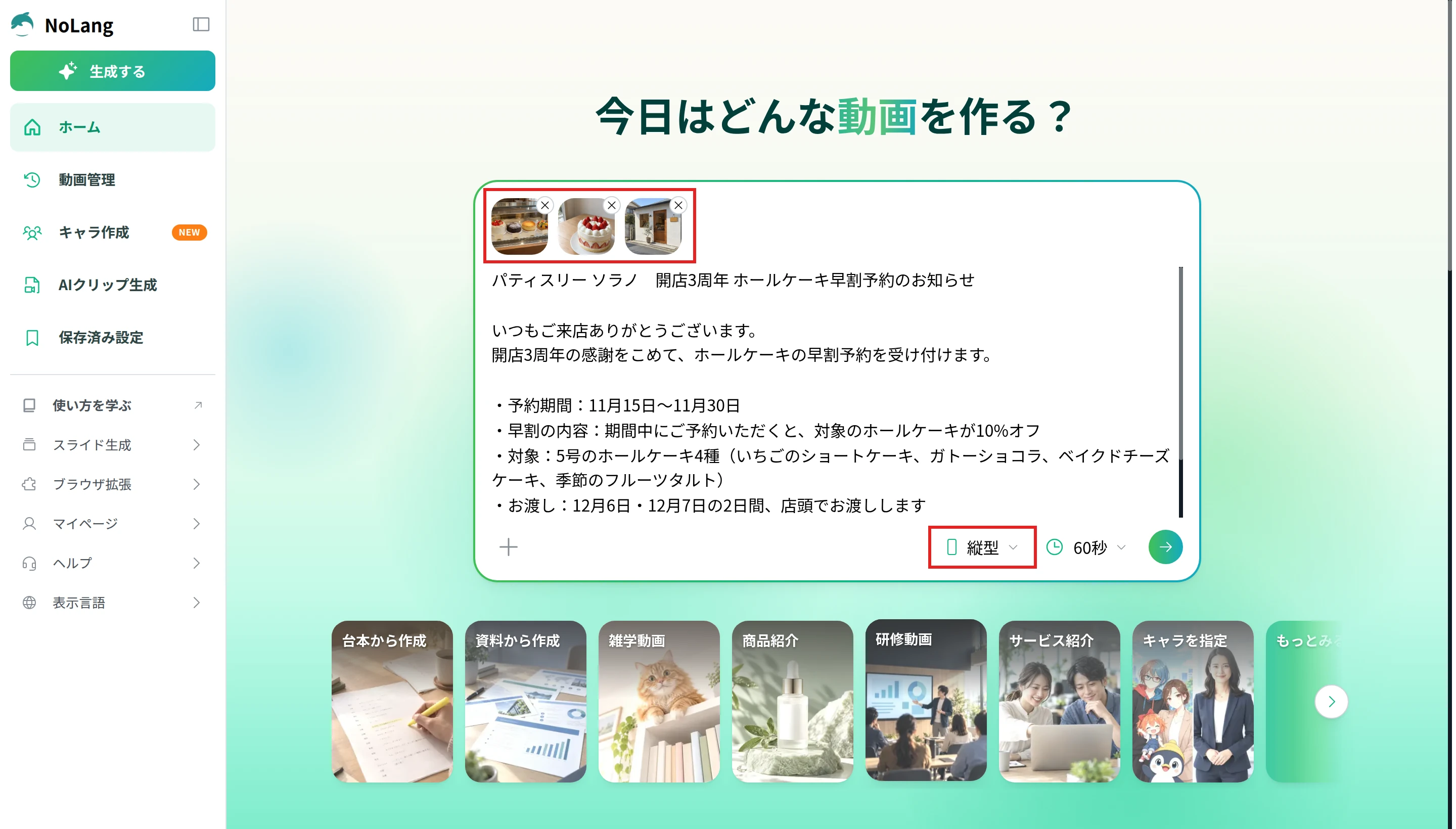
入力欄の上に写真3枚が並び、下の縦横比のボタンが「縦型」になった状態です。
作例と同じ構成で作りたいときは、作例の下の「このテンプレートで作る」を押します。
NoLangのホームで作例の動画が開き、入力欄に参照動画として入ります。
続けて自分の店の案内文と写真を入れて生成します。
手順4:日付と条件を案内文と照らす
できあがった動画は、音を消して最後まで再生し、7項目が画面の文字で読めるかを確かめます。
とくに、日付、割引の数字、商品名、受け取りの日は、案内文と1つずつ照らします。
1文字の誤りでも、告知では多くの問い合わせのもとになります。
直したい所があれば、動画のページの「編集」から開く画面で直せます。
手順5:使う場所に合わせて出す
動画のページの「ダウンロード」を押すと、MP4のファイルを保存できます。
SNSにはそのまま投稿し、店頭のモニターでは、機器が再生できる形式かを説明書で確かめてから流します。
Googleビジネスプロフィールの「写真と動画」は30秒までなので、載せる動画は手順3の長さのボタンで「30秒」を選んで作ります。
企画が終わったら、SNSの固定の投稿や店頭のモニター、商品ページから、その動画を外します。
終わった告知が残っていると、来店した人を混乱させます。
販促動画の効果の見方
販促動画の効果は、動画を出す前に「何を数えるか」を決めておくと確かめられます。
再生の数だけでは、実際に来店や予約につながったかは分かりません。
| 場所 | 数えるもの |
|---|
| SNS | 投稿ごとの再生数と、予約フォームへのアクセス |
|---|
| 店頭のモニター | 期間中の対象商品の売上と予約の数(前の同じ期間との比較) |
|---|
| LINE公式アカウント | 配信した日と次の数日の予約や来店の数 |
|---|
| Googleビジネスプロフィール | 投稿を出した前後の、来店や予約の数 |
|---|
予約や申し込みの入口が1つだと、どの場所の動画を見て来たのかが分かりません。
予約フォームのURLを場所ごとに分ける、店頭で「何を見て知りましたか」と尋ねるなど、入口を分けて数えます。
動画を作り直して比べるときは、1度に変えるのは1か所だけにします。
最初の場面と最後の場面を同時に変えると、どちらが効いたのか分からなくなります。
店舗や会社で販促動画を作り続けるには
店舗の多い会社では、本部が案内文の7項目と写真の選び方をそろえて配れば、各店の担当者が同じ手順で告知の動画を作れます。
企画ごとに外注しなくても、案内文が決まった日に動画を用意できます。
自社での使い方は、お問い合わせから相談できます。
資料をダウンロード