商談の前に提案の中身を見てもらいたい、説明会に来られなかった人にも同じ説明を届けたい。
そんなときは、手元のプレゼン資料を動画にしておくと、話し手がその場にいなくても、決めた順番と言葉で内容を伝えられます。
ただ、プレゼン動画の作り方は1つではありません。
PowerPointやCanvaで自分の声を録る方法もあれば、Web会議の録画を使う方法、AIで資料から作る方法、制作会社に頼む方法もあり、どれを選ぶかで手間も費用も変わります。
この記事では、プレゼン動画の形と使う場面を整理し、5つの作り方を比べます。
続けて、提案資料から作った作例で、見てもらえる構成と台本の書き方を示します。
英語の動画にする方法、プレゼンに動画を埋め込む方法、制作会社に頼むときの費用の目安も紹介します。
プレゼン動画とは
プレゼン動画は、プレゼンテーションの内容を、スライドと話す声で1本にまとめた動画です。
話し手の姿を一緒に映すこともあれば、スライドとナレーションだけで進めることもあります。
会場で話すプレゼンとの違いは、見る人が自分の都合のよいときに再生できることと、何度見せても説明が同じになることです。
一方で、見る人はその場で質問できず、関心を持てなければいつでも再生を止められます。
プレゼン動画では、資料を読み上げるだけでなく、動画で見られることを前提に順番と言葉を組み立て直す必要があります。
プレゼン動画の4つの形
プレゼン動画は、画面に何を映し、声をどう入れるかで、おおむね次の4つに分かれます。
プレゼン動画の4つの形
| 形 | 画面 | 声 | 向く場面 |
|---|
| 話し手を映す録画 | スライドと話し手 | 本人の声 | 人柄も伝えたい発表 |
|---|
| スライドと録音 | スライド | 本人の声 | 学会、授業、社内の発表 |
|---|
| スライドとAIの音声 | スライドと字幕 | 合成の音声 | 内容をよく直す説明 |
|---|
| アニメーション | イラストと動き | ナレーション | 初めて見る人への紹介 |
|---|
話し手を映す形は、表情や声の調子まで伝わる一方で、撮影の場所と時間が要り、内容を直すときは撮り直しになります。
スライドと声だけの形は、撮影が要らず、資料が変わったときにも直しやすくなります。
声を合成の音声にすると、録音の手間がなくなり、台本の文を直すだけで声も作り直せます。
アニメーションは表現の自由度が高い分、制作に時間と費用がかかるので、制作会社に頼むことが多くなります。
プレゼン動画を使う場面
会社でプレゼン動画を使うのは、同じ説明を何度も繰り返す場面です。
- 商談の前に送る提案:先に動画で概要を見てもらい、打ち合わせの時間を質問と相談に使えます。営業で使う動画の作り方は営業動画の作り方で詳しく説明しています。
- 説明会やセミナーのオンデマンド配信:当日に参加できなかった人にも、同じ説明を届けられます。配り方はオンデマンド配信とはで紹介しています。
- 社内の報告と研修:会議の時間を取らずに、提案や手順を共有できます。
- 提出用の発表:学会、授業、コンテストなどで、決められた長さの発表動画を出すときにも使います。
1回きりのプレゼンなら、会場で話せば足ります。
同じ説明を何人にも何度も届けるときほど、動画にしておく価値が大きくなります。
プレゼン動画を作る5つの方法
プレゼン動画の作り方は、声をどう入れるかと、だれが手を動かすかで、次の5つに分かれます。
プレゼン動画を作る5つの方法
| 方法 | 声 | 主な手間 | 直すとき | 向く場面 |
|---|
| スライドのソフトで記録 | 本人の声 | 録音 | そのページを録り直す | 社内、学会、授業 |
|---|
| Canvaで録画 | 本人の声 | 録画 | 録り直す | Canvaで作った資料 |
|---|
| Web会議の録画 | 本人の声 | 会議の操作 | 録り直す | 説明会を残す |
|---|
| AIで資料から作る | 合成の音声 | 資料と原稿 | 台本を直す | よく直す説明 |
|---|
| 制作会社に頼む | ナレーターなど | 打ち合わせ | 修正を頼む | 社外への紹介 |
|---|
自分の声で話したい場合は、上の3つから、資料を作ったソフトか、ふだん使う会議のツールを選ぶのが早道です。
声を録る時間が取れない場合や、資料の数字や説明をよく直す場合は、AIで資料から作る方法が合います。
初めて会う相手に見せる紹介や、見せ方まで作り込みたい動画は、制作会社に頼む方法が候補になります。
1. PowerPointやKeynoteで記録して書き出す
PowerPointでは、スライドショーを記録して、話す声とスライドを切り替えるタイミングを残し、そのまま動画に書き出せます。
Microsoft 365のWindows版では、[記録]タブの[記録]から記録の画面を開き、[記録を開始]を押して話します。
ノートに原稿を書いておくと、記録の画面の上に表示されるので、原稿を見ながら話せます。
記録はスライドごとに残るので、言い間違えたページだけを録り直せます。
スライドを切り替えている間は録音されないため、次のページに進んでから話し始めます。
記録が終わったら、[ファイル]→[エクスポート]→[ビデオの作成]で、[記録されたタイミングとナレーションを使用する]を選んでMP4に書き出します。
Mac版は[ファイル]→[エクスポート]から書き出します。
Web版のPowerPointでは、スライドショーを記録できません。Microsoft公式:スライド ショーをナレーションとスライド切り替えのタイミングとともに記録する
解像度の選び方や、録音の前の試し方、うまく書き出せないときの確かめ方は、パワーポイントを動画にする方法で詳しく説明しています。
MacのKeynoteでは、[再生]→[スライドショーを記録]で、声とスライドの進め方を記録できます。
書き出すときは、[ファイル]→[書き出す]→[ムービー]を選び、[再生]で[スライドショー記録]を選びます。Apple公式:MacでKeynoteプレゼンテーションを記録する
Googleスライドにも、スライドを見せながら話す自分を録画する機能があります。
右上の[新しい動画を録画]から録画し、録画はマイドライブの「スライドの録画データ」フォルダに保存されます。
使えるのは一部の仕事用と学校用のアカウントで、録画はChromeかEdgeで行い、1回の録画は30分までです。Google公式:Google スライドでスライドの録画機能を使用する
2. Canvaの「プレゼンと収録」で録画する
Canvaでプレゼン資料を作った場合は、スライドを見せながら話す自分を、Canvaの中で録画できます。
パソコンでデザインを開き、メニューバーの[プレゼンテーション]から[プレゼンと収録]を選びます(表示されない場合は、先に[共有]を選びます)。
[収録素材スタジオへ移動]を押してカメラとマイクを許可し、[収録素材を開始]を押して、スライドを進めながら話します。
終わったら[収録素材を終了]を押し、アップロードが終わったら、[ダウンロード]で動画を保存するか、[リンクをコピー]でリンクを共有します。Canva公式:動画プレゼンテーションを収録および削除する
1つのデザインで残せる録画は1つです。
話を直したいときは録画を破棄して録り直すので、話す順番と原稿を先に決めておきましょう。
声を入れずにスライドを動画にするだけなら、[共有]→[ダウンロード]でファイル形式に[MP4動画]を選ぶと、プレゼンテーションをMP4で保存できます。Canva公式:デザインを動画またはGIFとしてダウンロードする
3. TeamsやZoomで画面を共有して録画する
説明会や社内の発表を、その場の話のまま残したい場合は、Web会議の録画が手早い方法です。
会議を始めて資料を画面共有し、発表を録画すると、声と画面が1本の動画になります。
Zoomのコンピューターへの録画は、どのアカウントでも使え、MP4のファイルとしてパソコンに保存されます。
Zoom Cloudに保存するクラウドの録画は、有料のプランで使えます。Zoom公式:Recording meetings and webinars(英語)
Teamsの会議のレコーディングは、ほとんどの会議で開催者のOneDriveに保存されます。
録画を始めるには、対象のMicrosoft 365のライセンスと、IT管理者による設定が要ります。Microsoft公式:Microsoft Teams で会議のレコーディングを開始、停止、検索する
会議の録画は、言い間違いや間もそのまま残ります。
社外に何度も見せる動画にするなら、録画の前に話す順番を決め、終わった後に要らない部分を切っておきましょう。
4. AIで資料から作る
AIで資料から作る方法では、PowerPointやPDFの資料を読み込ませると、説明の台本とナレーションを付けた動画ができます。
声を録らずに作れるので、録音の場所と時間が要りません。
資料や原稿を直したときも、録り直しではなく台本の文を直して作り直せます。
NoLangで作る流れと作例は、次の章で紹介します。
5. 制作会社に頼む
制作会社に頼むと、資料の順番を動画向けに組み直すところから、デザイン、ナレーション、アニメーション、撮影まで任せられます。
社外に向けたサービスの紹介や、展示会で流す動画のように、見せ方がそのまま会社の印象になる場面に向きます。
一方で、打ち合わせと確認の時間がかかり、内容を直すたびに修正の依頼が要ります。
料金の目安は、この記事の後半の「制作会社に頼むときの費用の目安」で紹介します。
AIで資料からプレゼン動画を作る
声を自分で録る時間がない、資料をよく直すので録り直したくない、という場合は、AIで資料から動画を作る方法が合います。
ここでは、NoLangでプレゼン資料を動画にする流れを紹介します。
1. 資料をPowerPointかPDFで用意する
NoLangの「資料から」では、PowerPoint(PPTX)とPDFの資料を使えます。
話す原稿まで自分で決めたい場合は、PowerPointの各スライドのノートに、そのページで話す文章を書いておきます。
ノートの原稿は、箇条書きのメモではなく、そのまま読み上げて意味が通る文章にしておきましょう。
2. 「資料から」を開き、資料を追加する
NoLangにログインし、画面の左上の「生成する」を押して「どうやって作りますか?」の一覧を開きます。
一覧から「資料から」を選び、「1. 素材を追加」の「ファイルを追加」からPPTXかPDFを追加します。
3. 生成方法を選ぶ
「2. 生成方法を設定」では、資料をどう説明するかを4つから選びます。
「資料から」の4つの生成方法
| 生成方法 | 画面の説明 | 合う資料 |
|---|
| 全ページ解説 | 資料を飛ばさず全ページ解説 | 順に全部を説明したい資料 |
|---|
| 要点のみ解説 | 重要ページをピックアップ | ページの多い資料の概要 |
|---|
| スピーカーノート | ノートをそのまま読み上げ | 話す原稿をノートに書いた資料 |
|---|
| 台本を指定 | ページごとの読み上げ台本を指定 | 原稿を入力欄に書きたい資料 |
|---|
「スピーカーノート」は、ノートに原稿を書いたPowerPoint(PPTX)で使います。
PDFの資料で原稿を決めたい場合は「台本を指定」を選び、ページごとの台本を入力欄に書きます。
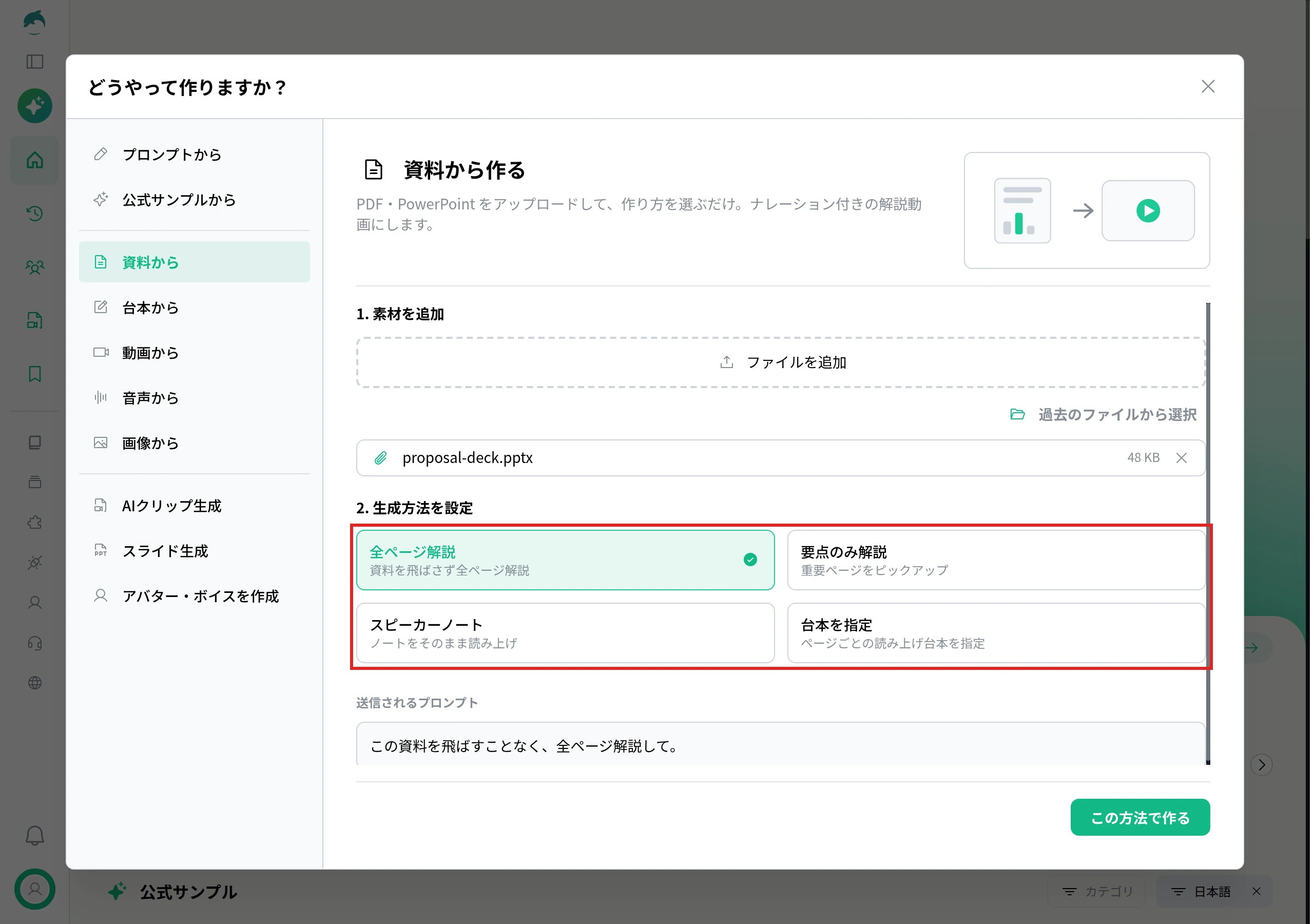 「資料から」で作例の提案資料(PPTX)を追加し、4つの生成方法が表示された画面
方法を選ぶと、その下の「送信されるプロンプト」に、資料をどう説明するかの指示が表示されます。
「この方法で作る」を押すと、入力欄に資料と指示が入るので、内容を確かめて入力欄の右下の矢印のボタンを押します。
4. できた動画を見て、読み方と字幕を確かめる
できた動画は、資料と並べて最後まで再生し、各ページの説明が資料の内容と合っているかを確かめます。
会社名、製品名、数字の読み方と、字幕が図や表に重なっていないかも見ておきます。
読み方が違う語は、動画の「編集」から編集画面を開き、タイムラインでシーンを選んで「読み方修正」で直せます。
作例:提案資料から作ったプレゼン動画
作例として、架空の受注業務のクラウドサービス「ウケトリノート」を、卸売業の受注担当者へ提案する7枚の資料を用意しました。
各スライドのノートには、そのページで話す原稿を書いています。
この資料の内容とノートの原稿をもとに、NoLangで商談の前に送るプレゼン動画にしたのが次の作例です。
完成した動画は2分13秒で、7枚の資料を8つの場面に組み直しています。
作例の動画の場面と、もとにした資料
| 場面 | 画面と声で伝えること | もとにした資料 |
|---|
| 1 | 入力に毎日4時間かかっているという問いかけ | 1枚目の結論 |
|---|
| 2 | だれへの提案かと、話す順番 | 1〜2枚目 |
|---|
| 3 | 3つの課題(6割、月8件、夕方) | 3枚目 |
|---|
| 4 | 入力する仕事が、確かめる仕事に変わる | 4枚目の見出し |
|---|
| 5 | いまと導入後の仕事の流れ | 4枚目 |
|---|
| 6 | 導入の効果(3つの数字) | 5枚目 |
|---|
| 7 | 6週間の導入の流れ | 6枚目 |
|---|
| 8 | 30分の打ち合わせの案内 | 7枚目 |
|---|
資料の表紙の前に、「FAXと電話で届く注文の入力に、毎日4時間。その時間を、1日1時間にできるとしたら。」という問いかけの場面を置き、見る人に関係のある話だと最初に伝えています。
4枚目は、見出しの一言だけを見せる場面と、仕事の流れを比べる場面に分けました。
数字は、ナレーションがその数字を読むところで画面に出しています。
見てもらえるプレゼン動画の構成と台本
会場のプレゼンは、聞き手が最後まで席にいる前提で組めます。
動画は、見る人がいつでも止められるので、同じ資料でも順番と言葉を動画向けに組み直します。
ここでは、作例の提案資料の7枚を例に、構成と台本の考え方を紹介します。
作例の提案資料の構成
| 枚 | スライドの見出し | 役割 |
|---|
| 1 | FAX・電話の注文入力を、1日1時間に。 | だれへの提案かと結論 |
|---|
| 2 | はじめに、要点を3つにまとめます | 分かることの予告 |
|---|
| 3 | 注文の入力に、毎日4時間が使われています | 相手の課題 |
|---|
| 4 | 入力する仕事が、確かめる仕事に変わります | サービスで変わること |
|---|
| 5 | 入力の時間を4分の1にします | 効果を数字で示す |
|---|
| 6 | お申し込みから6週間で使い始められます | 導入の流れ |
|---|
| 7 | 30分のオンライン打ち合わせで、御社の注文書で試してみませんか。 | 次の行動 |
|---|
最初の2枚で、結論と分かることを伝える
作例では、1枚目の表紙に「FAX・電話の注文入力を、1日1時間に。」と結論を置き、2枚目で課題、変わること、効果の3つを先に示しました。
背景の説明から入ると、結論に届く前に止められてしまうので、何の話で、見ると何が分かるのかを先に伝えます。
1枚のスライドに、1つの要点を置く
3枚目から6枚目は、見出しに1つの主張だけを書き、その根拠を数字か流れの図で示しています。
1枚に要点を2つ以上入れると、声がそのページを説明している間に、見る人がどちらを見ればよいか迷います。
伝えたいことが増えたら、スライドを分けます。
画面には要点を、声には説明を
資料は、読む人が自分の速さで目を動かすことを前提に作られています。
同じ資料を動画にすると、文を読み終える前に次のページへ進んでしまうので、画面の文字を減らし、説明は声に任せます。
作例の5枚目のスライドには、見出しと、3つの項目の「導入前」と「導入後」の数字だけを並べ、説明の文は置いていません。
説明は、ノートの原稿で次のように声に任せています。
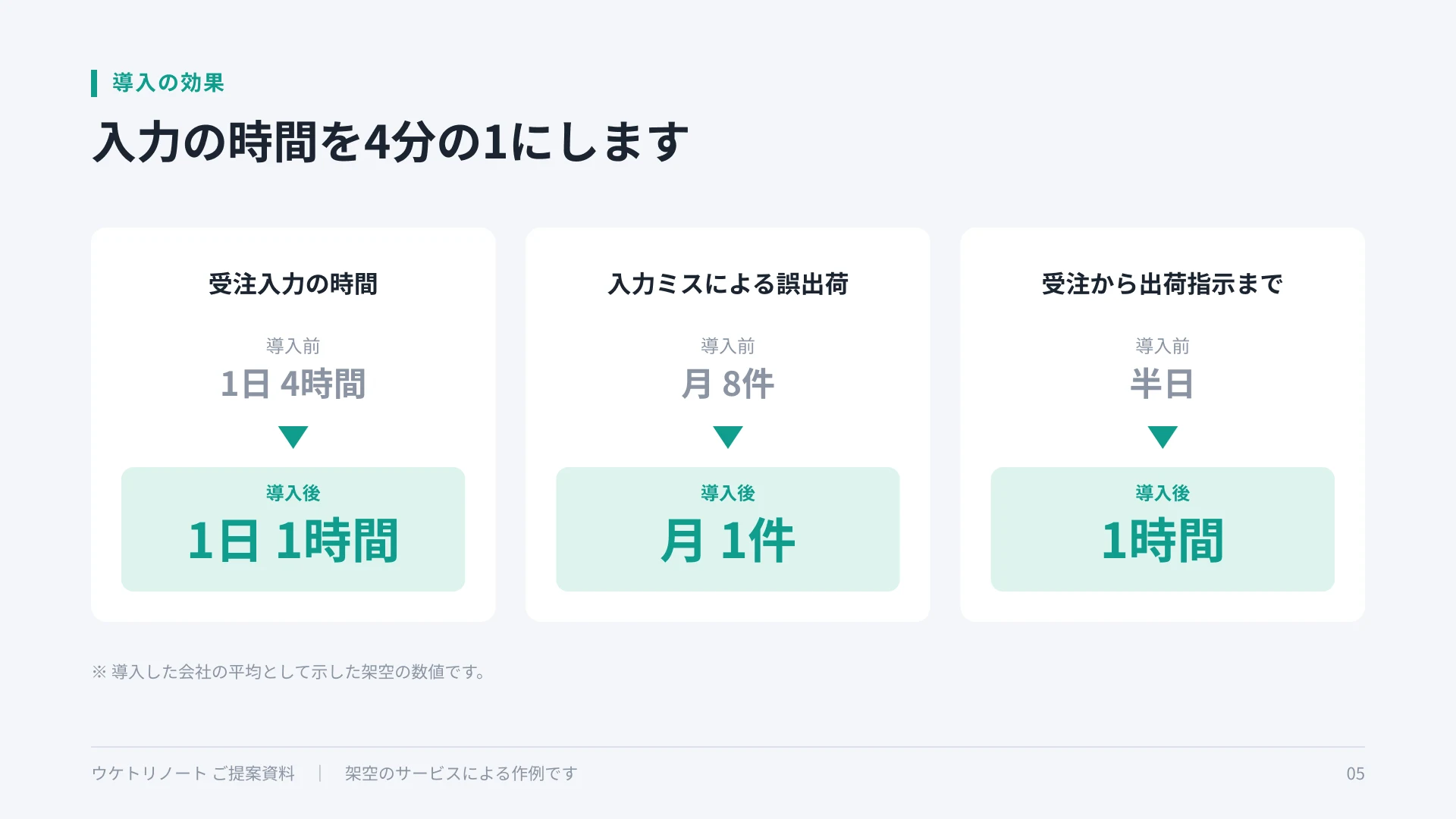 作例の提案資料の5枚目。受注入力の時間、誤出荷、出荷指示までの時間の、導入の前と後を数字で並べたスライド
導入した会社の平均では、次のように変わりました。
受注入力の時間は、1日4時間から1時間になり、4分の1に減りました。
入力ミスによる誤出荷は、月8件から1件に減りました。
受注から出荷指示までも、半日かかっていたものが1時間で済むようになりました。
画面には数字や短い語句を置き、声でその意味をつなぐと、画面と声の役割を分けられます。
台本は、声に出して読める文で書く
ノートの原稿は、そのまま読み上げて意味が通る話し言葉で書きます。
箇条書きのメモでは、録音や合成の音声にしたときに文がつながりません。
作例の7枚のノートは、1枚あたり85〜178字、合わせて約1,080字です。
完成した動画では、これを約870字の台本にまとめ、長さは2分13秒になりました。
作例の声の速さでは1分あたりおよそ390字なので、台本の字数から、できあがる動画の長さの見当をつけられます。
最後に、次の行動を1つだけ示す
見終わった人が次に何をすればよいかを、1つに絞って最後に示します。
作例の7枚目は、30分のオンライン打ち合わせの申し込みだけを案内しています。
申し込み先のURLは声で読み上げず、画面に表示して「この画面の予約ページから」と伝えています。
長さは、見る場面で決める
商談の前に送る動画は、相手が空いた時間に見終えられる長さにまとめます。
説明会の録画のように、見る人が時間を取って見るものは、ある程度長くなってもかまいません。
1本に詰め込む内容が多くなったら、長さを延ばすより、テーマごとに分けて何本かにすると、見たいところを探しやすくなります。
英語のプレゼン動画を作るとき
海外の取引先への提案や英語での発表に使う場合は、スライドと台本の両方を英語で用意します。
日本語の原稿を英語にするときは、訳した文をそのまま読むより、1文を短くして、スライドの英語の語句と、ナレーションで読む言葉をそろえるほうが聞き取りやすくなります。
NoLangでは、入力欄の「+」から「動画の言語」を開き、英語を選ぶと、英語のナレーションの動画を作れます。
ノートや入力欄の台本を英語で書いた場合は、動画の言語も英語にそろえます。
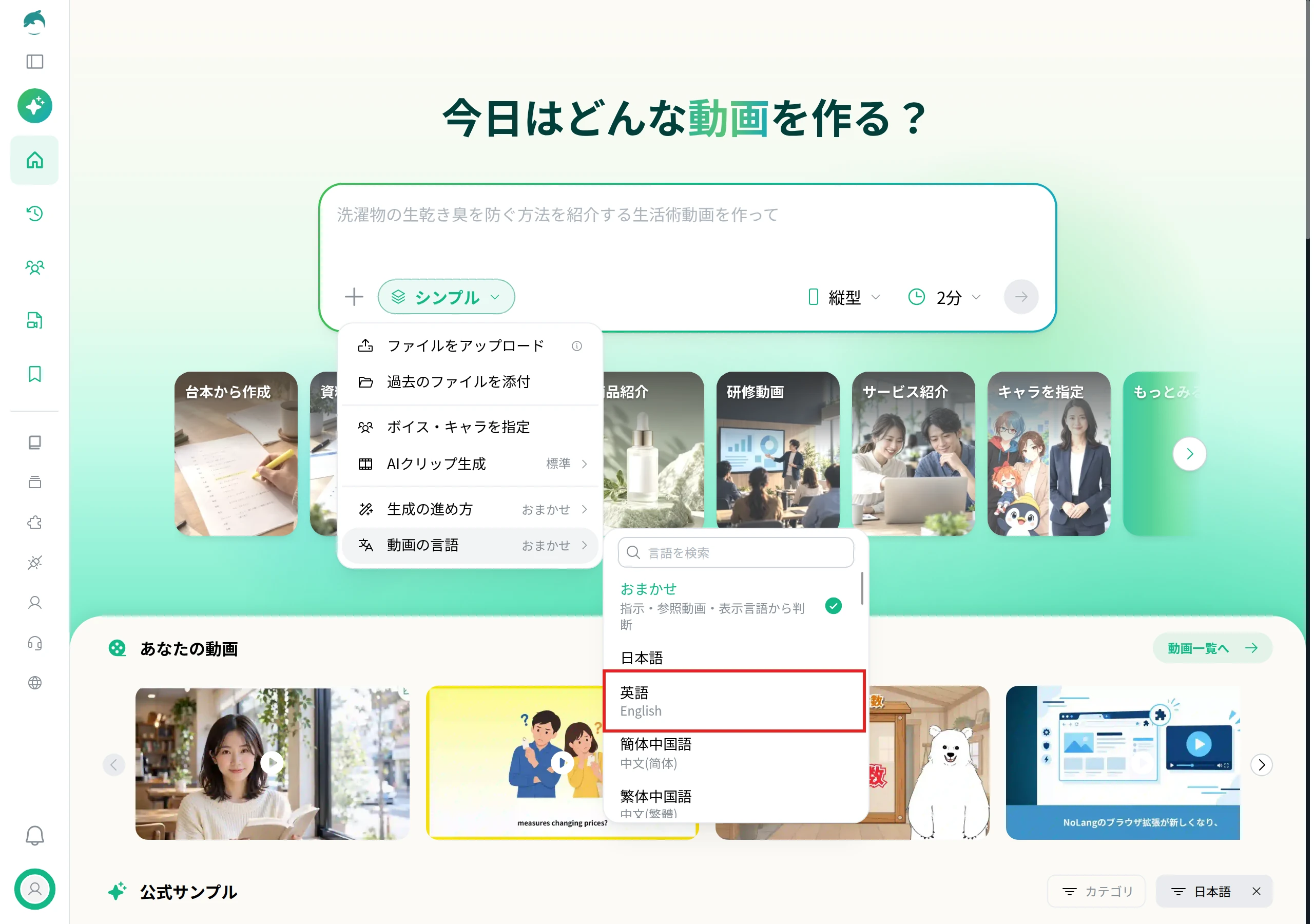 入力欄の「+」から「動画の言語」を開き、言語の一覧で英語を選ぶ画面
英語の読み上げの声の選び方は、英語の読み上げ方法で詳しく説明しています。
プレゼンに動画を埋め込む方法
会場でのプレゼンの途中で動画を流したい場合は、スライドに動画を入れておくと、ほかのアプリに切り替えずに再生できます。
NoLangで作った動画を、PowerPointの投影資料に挿入して大学の授業で使っている例もあります(導入事例)。
PowerPointのスライドに動画を入れる
Windows版では、動画を置くスライドを開き、[挿入]→[ビデオ]→[このデバイス]から動画のファイルを選んで[挿入]を押します。
バージョンによっては[マイ PC 上のビデオ]と表示されます。
挿入した動画はプレゼンのファイルに埋め込まれるので、そのファイルを渡すだけで再生できますが、その分サイズが大きくなります。
Microsoftが推奨する形式は、H.264の映像とAACの音声のMP4です。Microsoft公式:コンピューターからビデオ ファイルを挿入して再生する
スライドを表示したときに自動で再生するには、動画を選び、[再生]タブの[開始]を[自動]にします。
YouTubeの動画は[挿入]→[ビデオ]→[オンライン ビデオ]でURLを貼り付けて入れられますが、Webサイトから再生するので、発表の場でインターネットにつながっている必要があります。Microsoft公式:YouTube または他のサイトのビデオを挿入する
Canvaのプレゼンテーションに動画を入れる
Canvaでは、エディターのサイドパネルの[アップロード]→[ファイルをアップロード]で手元の動画を読み込み、スライドに配置します。
Canvaの素材の動画を使う場合は、サイドパネルの[素材]から[動画]を選びます。Canva公式:デザインの動画を追加および差し替えする
入れた動画を選んでツールバーの[編集]を開くと、[再生]で自動再生やリピート再生、再生速度を設定できます。Canva公式:動画の再生を調整する
YouTubeの動画は、サイドパネルのアプリで「埋め込み」と検索してYouTubeのアプリを選び、動画のURLを貼り付けて[デザインに追加]を押すと入れられます。Canva公式:デザインにメディアとリンクを埋め込む
Googleスライドに動画を入れる
Googleスライドでは、[挿入]→[動画]を開き、YouTubeの検索、URL、Googleドライブのどれかから動画を選びます。
再生の方法は、動画を選んでツールバーの[ファイル形式オプション]を開き、[動画の再生]で次の3つから選びます。
- 再生(クリック時):スライドを進めると再生されます(既定の設定)。
- 再生(自動):クリックしなくても再生されます。
- 再生(手動):スライドの動画をクリックすると再生されます。
Googleドライブの動画を入れたプレゼンを人と共有するときは、動画のファイルにも共有相手の閲覧権限が必要です。Google公式:画像や動画を挿入、削除する
制作会社に頼むときの費用の目安
PowerPointやCanvaで自作する場合は、ソフトの利用料のほかに制作の費用はかかりません。
制作会社に頼む場合の費用は、台本をだれが書くか、声をどう入れるか、映像をどこまで作るかで大きく変わります。
各社が公式のページに載せている料金の例は、次のとおりです(2026年11月18日に確認)。
制作会社の公式のページにある料金の例
| 頼む内容 | 料金の例 | 会社 |
|---|
| 資料と原稿を渡し、合成の音声を付ける | 5枚まで22,000円(税込)、1枚追加ごとに2,200円 | スカイフィッシュ |
|---|
| シナリオから、スライドで動画を作る | 30秒119,220円、60秒174,828円、90秒210,260円(税別) | PPTweb |
|---|
| 商品やサービスを説明する動画 | 30万〜100万円程度 | VIDWEB(同社の目安) |
|---|
スカイフィッシュの「スライド動画作成サービス」は、PowerPointの資料とナレーションの原稿を依頼者が用意し、日本語の合成の音声を付けて動画にするサービスです。
外国語の音声や字幕は基本料金の20%増し、ノートの原稿の作成は40%増しで頼めます。スカイフィッシュ公式:スライド動画作成サービス
PPTwebの料金には、シナリオの制作、スライドの編集、BGM1曲、2回までの校正が含まれ、ナレーションの収録や、イラストなどの素材の作成は別料金です。PPTweb公式:パワポで作る動画制作
VIDWEBは、商品やサービスの説明を目的とする動画を30万〜100万円程度としていて、動画の長さ、撮影の有無、出演者、アニメーションやCGの有無で金額が変わると説明しています。VIDWEB公式:プレゼン動画の作り方
金額を左右する5つの要素
見積もりの金額は、主に次の5つで決まります。
- 台本をだれが書くか:原稿を自社で用意するか、構成から頼むか。
- 声の入れ方:合成の音声か、ナレーターの収録か、出演者の撮影か。
- 映像の作り方:手元のスライドを使うか、イラストやアニメーションを作るか、撮影するか。
- 長さと枚数:動画の秒数やスライドの枚数。
- 修正と追加:修正の回数、字幕、外国語の版。
見積もりで確かめること
見積もりを頼むときは、金額と一緒に、次の点を確かめておくと比べやすくなります。
- 台本、ナレーション、BGM、字幕のうち、料金に含まれるもの
- 修正できる回数と、それを超えたときの料金
- 納品の形式(MP4だけか、PowerPointなどの元のデータも受け取れるか)
- 資料の内容を後から直すときの料金
動画制作の費用の相場と見積書の読み方は、映像制作・動画制作の費用相場で詳しく説明しています。
説明会や営業の資料を動画にする
NoLangでは、PDFやPowerPointの資料から、ナレーションと字幕の入った動画を作れます。
専門学校の説明会で話す30分ほどの内容をPDFにしてNoLangに入れ、説明動画にしている例もあります(導入事例)。
営業や説明会の資料をまとめて動画にしたいときはお問い合わせから相談でき、法人向けの資料は下のボタンからダウンロードできます。
資料をダウンロード